Domain amplo.ch kaufen?
Wir ziehen mit dem Projekt
amplo.ch um.
Sind Sie am Kauf der Domain
amplo.ch interessiert?
domain@kv-gmbh.de · 0541-91531010
Domain amplo.ch kaufen?
Wo werden die Monitor-Einstellungen gespeichert?
Die Monitor-Einstellungen werden in der Regel auf dem Computer gespeichert, auf dem der Monitor angeschlossen ist. Dabei handelt es sich um Einstellungen wie Auflösung, Helligkeit, Kontrast und Farbkalibrierung. In einigen Fällen können die Einstellungen auch direkt auf dem Monitor gespeichert werden, wenn dieser über entsprechende Funktionen verfügt. **
Wie komme ich in die Monitor Einstellungen?
Um in die Monitor Einstellungen zu gelangen, musst du zuerst auf das Startmenü klicken. Anschließend wählst du die Option "Einstellungen" aus. In den Einstellungen gehst du dann auf den Bereich "System". Dort findest du die Unterkategorie "Anzeige", wo du die Monitor Einstellungen anpassen kannst. Falls du spezifische Einstellungen suchst, kannst du auch direkt nach "Monitor Einstellungen" in der Suchleiste suchen. **


Ähnliche Suchbegriffe für Monitor-Einstellungen
Top-Angebote
Produkte zum Begriff Monitor-Einstellungen:
-
Monitor Ständer Standard, grau/anthrazit* Monitor-/Geräteständer mit 3 Höhenstufen auf rutschfesten Gummifüssen. * stabiles Kunststoffdesign * 3 Höhenverstellungen zwischen 50 und 100 mm * Tragkraft max. 36 kg * Masse: B 340 x T 340 x H 50/100 mm38,05 CHF*Versand: 9,60 CHFSichere Weiterleitung zum Anbieter
-
Monitor Ständer Standard ink. SchubladeHöhenverstellbarer Monitorständer mit Schublade. * Für mehr Ergonomie und eine komfortable Sichthöhe * 5 Höheneinstellungen zwischen 100 und 150 mm * Tragkraft: ca. 36 kg * Schublade für Schreibtischzubehör * Laptop oder Tastatur kann platzsparend unter der Schublade verstaut werden * Farbe: schwarz/silber * Masse: B 500 x T 364 x H 100/150 mm53,50 CHF*Versand: 9,60 CHFSichere Weiterleitung zum Anbieter
-
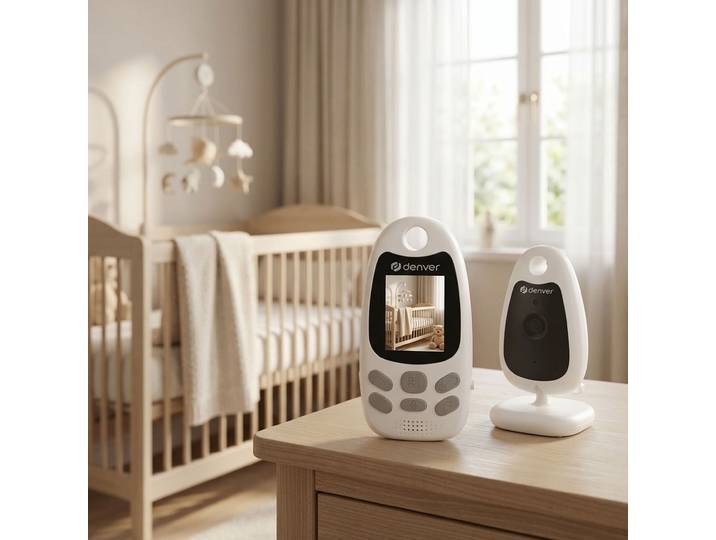
Video-Babyphone, 2-Zoll-TFT-Monitor, NachtsichtVideo-Babyphone, 2-Zoll-TFT-Monitor, Nachtsicht. Immer ganz nah bei Ihrem Baby: Als Eltern wissen Sie wie wertvoll jeder Moment der Ruhe ist – und wie wichtig es ist Ihr Baby stets sicher und geborgen zu wissen. Das hochmoderne Video-Babyphone ist Ihr zuverlässiger Begleiter der Ihnen genau diese Sicherheit und innere Ruhe schenkt. Es ermöglicht Ihnen Ihr Kind jederzeit im Blick zu haben auch wenn Sie nicht direkt neben ihm sind. Erleben Sie die beruhigende Gewissheit jede Bewegung Ihres Babys live mitzuerleben ohne dabei auf Ihre eigenen Bedürfnisse verzichten zu müssen. Hochauflösende Videoübertragung: Geniessen Sie eine gestochen scharfe und flüssige Videoübertragung in Echtzeit. Jedes Detail von kleinen Gesten bis zum ruhigen Schlaf Ihres Babys wird klar und deutlich auf dem grossen Farbdisplay der Elterneinheit dargestellt. Im VOX-Modus wird die Elterneinheit nur dann aktiviert wenn Geräusche im Babyzimmer erkannt werden. Das spart Akku und sorgt dafür dass Sie nur benachrichtigt werden wenn sich wirklich etwas regt. Automatische Nachtsichtfunktion: Sobald das Licht im Kinderzimmer schwindet schaltet das Babyphone automatisch in den Infrarot-Nachtsichtmodus um. So haben Sie Ihr Baby auch bei völliger Dunkelheit klar im Blick ohne es durch störendes Licht zu wecken. Gegensprechfunktion: Beruhigen Sie Ihr Baby aus der Ferne mit Ihrer vertrauten Stimme. Die integrierte Gegensprechfunktion ermöglicht es Ihnen mit Ihrem Kind zu sprechen noch bevor Sie den Raum betreten. Das kann oft ausreichen um Ihr Baby wieder in den Schlaf zu wiegen. Temperaturüberwachung im Babyzimmer: Das Video-Babyphone verfügt über einen integrierten Temperatursensor und zeigt Ihnen stets die aktuelle Raumtemperatur im Kinderzimmer an. So stellen Sie sicher dass Ihr Baby immer in einer angenehmen Umgebung schläft. Bei Abweichungen werden Sie umgehend benachrichtigt. 2 4 GHz kabellose Babykamera Grosser 2-Zoll-TFT-Monitor Automatische Bildschirmabschaltung und VOX-Sprachaktivierung zum Energiesparen Integrierter Akku im Monitor – 600 mAh (bis zu 20 Stunden Laufzeit im VOX-Modus) Infrarotlicht – Nachtsicht (2 Meter) Lautsprecher und Mikrofon für Gegensprech-Funktion Warnsignal bei Reichweitenüberschreitung Temperatur-Überwachung Reichweite: bis zu 50 Meter im Innenbereich und 250 Meter im Freien Videoauflösung: 640 x 480 Bildsensor: 1/4-Zoll-CMOS Betrachtungswinkel: 50° diagonal59,95 €*Versand: 0,00 €Sichere Weiterleitung zum Anbieter
-
BowFlex Indoor Bike VeloCore 22 Zoll MonitorBowFlex Indoor Bike VeloCore: Leaning-Funktion für ein starkes Core-Training Das robuste VeloCore verfügt über eine Erweiterung des gewöhnlichen Indoor-Bike-Trainings. Die Leaning-Funktion ermöglicht die Neigung zur linken sowie zur rechten Seite. So können Sie zu Hause rennradtypische...1999,00 CHF*Versand: 0,00 CHFSichere Weiterleitung zum Anbieter



-
Was sind die Monitor-Einstellungen für CS:GO?
Die optimalen Monitor-Einstellungen für CS:GO können je nach persönlichen Vorlieben variieren. Es wird jedoch empfohlen, eine Bildwiederholfrequenz von mindestens 144 Hz einzustellen, um eine flüssige Darstellung des Spiels zu gewährleisten. Außerdem sollten die Helligkeit und der Kontrast so eingestellt werden, dass die Details im Spiel gut sichtbar sind. Es kann auch hilfreich sein, die Farbtemperatur auf neutral oder kühl einzustellen, um eine bessere Sichtbarkeit von Gegnern und Umgebungen zu ermöglichen. **
-
Wie kann ich die Monitor-Einstellungen ändern?
Um die Monitor-Einstellungen zu ändern, kannst du normalerweise auf deinem Computer zu den Systemeinstellungen gehen und dort den Abschnitt für die Anzeige oder den Monitor finden. Dort kannst du die Auflösung, die Bildschirmhelligkeit und andere Einstellungen anpassen. In einigen Fällen kann es auch eine separate Software oder Treiber für deinen Monitor geben, mit der du weitere Anpassungen vornehmen kannst. **
-
Wie stelle ich die Gaming-Einstellungen am Monitor ein?
Um die Gaming-Einstellungen am Monitor anzupassen, solltest du zunächst das Menü des Monitors aufrufen. Dies kann normalerweise über eine Taste am Monitor selbst oder über die mitgelieferte Fernbedienung erfolgen. In den Einstellungen kannst du dann Optionen wie Bildmodus, Helligkeit, Kontrast, Reaktionszeit und Farbeinstellungen anpassen, um das beste Spielerlebnis zu erzielen. Es kann auch hilfreich sein, die Bedienungsanleitung des Monitors zu konsultieren, um spezifische Anweisungen für dein Modell zu erhalten. **
-
Ist der Monitor kaputt oder sind die Einstellungen falsch?
Es ist schwer zu sagen, ob der Monitor kaputt ist oder die Einstellungen falsch sind, ohne weitere Informationen. Es könnte sein, dass die Einstellungen falsch sind und daher das Bild nicht richtig angezeigt wird. Es könnte aber auch sein, dass der Monitor tatsächlich defekt ist und daher kein Bild angezeigt wird. Es wäre ratsam, die Einstellungen zu überprüfen und gegebenenfalls den Monitor an einem anderen Gerät auszuprobieren, um festzustellen, ob das Problem am Monitor oder an den Einstellungen liegt. **

Wie kann man die Reaktionszeit durch verschiedene Monitor-Einstellungen verringern?
Die Reaktionszeit eines Monitors kann durch verschiedene Einstellungen verringert werden. Eine Möglichkeit ist die Aktivierung des "Overdrive"-Modus, der die Reaktionszeit des Bildschirms verbessert. Eine weitere Möglichkeit ist die Reduzierung der Bildwiederholfrequenz auf eine niedrigere Stufe, da dies die Reaktionszeit des Monitors verringern kann. Es ist auch wichtig sicherzustellen, dass der Monitor über eine ausreichende Hertz-Zahl verfügt, um eine schnelle Reaktionszeit zu gewährleisten. **
Wie setze ich die Monitor-Einstellungen bei einem Asus zurück?
Um die Monitor-Einstellungen bei einem Asus zurückzusetzen, kannst du die folgenden Schritte befolgen: Gehe zu den Einstellungen des Monitors, entweder über das OSD-Menü am Monitor selbst oder über die Software des Monitors auf deinem Computer. Suche nach einer Option wie "Werkseinstellungen wiederherstellen" oder "Reset" und wähle sie aus. Bestätige die Aktion und der Monitor wird auf die Standard-Einstellungen zurückgesetzt. **
Top-Angebote
Produkte zum Begriff Monitor-Einstellungen:
-
Kensington SmartFit-Mauspad K55793EU, individuelle Einstellungen, mit Gel-AuflagenVorbei sind die Zeiten von schmerzenden Handgelenken und entzündeten Sehnen. Dank des Kensington SmartFit-Mauspads K55793EU mit dem pfiffigen SmartFit-System sind Sie in der Lage, Ihr Mauspad auf Ihre Bedürfnisse ideal anzupassen. Dies bezieht sich nicht nur auf die gewünschte optimale Farbeinstellung, die Einschübe zur Höheneinstellung helfen bei der perfekten Anpassung an Ihr Handgelenk. Die Handgelenkauflage aus Gel des Kensington SmartFit-Mauspads K55793EU hat eine kühle, angenehme Oberfläche, die spezielle Druckpunkte spürbar entlastet. Die rutschfeste Unterseite verhindert das Wegrutschen der Auflage, die antimikrobielle Oberfläche schiebt der Entstehung von Gerüchen oder Flecken einen Riegel vor. Weitere Details: * SmartFit-System ermöglicht individuelles Abmessen, Anpassen und Einstellen des Mauspads zur Wahl der ergonomisch idealen Farbeinstellung * Einschübe zur Höheneinstellung können auf Ihre ergonomisch passende Farbe eingestellt werden und sorgen dafür, dass sich Ihr Handgelenk bei der Mausbedienung im richtigen Winkel befindet * Die Gel-Handgelenkauflage hat eine kühle, angenehme Oberfläche, die sich an Ihr Handgelenk anpasst und Druckpunkte entlastet * Antimikrobielle Oberfläche verhindert die Entstehung von Flecken und Gerüchen * Rutschfeste Unterseite verhindert das Wegrutschen der Handgelenkauflage34,70 CHF*Versand: 9,60 CHFSichere Weiterleitung zum Anbieter
-
Monitor Ständer Smart SuitesBringt Ihren Bildschirm auf Augenhöhe und verhindert so Nackenschmerzen. * Dreiecksdesign - passt genau in die Ecke des Schreibtisches * 3 Höheneinstellungen: 100 mm, 115 mm und 130 mm * Tragkraft max: 10 kg * Farbe: schwarz/silber * Masse: ca. B 477 x T 330 x H 100/115/130 mm36,95 CHF*Versand: 9,60 CHFSichere Weiterleitung zum Anbieter
-
Monitor Ständer Standard, grau/anthrazit* Monitor-/Geräteständer mit 3 Höhenstufen auf rutschfesten Gummifüssen. * stabiles Kunststoffdesign * 3 Höhenverstellungen zwischen 50 und 100 mm * Tragkraft max. 36 kg * Masse: B 340 x T 340 x H 50/100 mm38,05 CHF*Versand: 9,60 CHFSichere Weiterleitung zum Anbieter
-
Monitor Ständer Standard ink. SchubladeHöhenverstellbarer Monitorständer mit Schublade. * Für mehr Ergonomie und eine komfortable Sichthöhe * 5 Höheneinstellungen zwischen 100 und 150 mm * Tragkraft: ca. 36 kg * Schublade für Schreibtischzubehör * Laptop oder Tastatur kann platzsparend unter der Schublade verstaut werden * Farbe: schwarz/silber * Masse: B 500 x T 364 x H 100/150 mm53,50 CHF*Versand: 9,60 CHFSichere Weiterleitung zum Anbieter
-
Wo werden die Monitor-Einstellungen gespeichert?
Die Monitor-Einstellungen werden in der Regel auf dem Computer gespeichert, auf dem der Monitor angeschlossen ist. Dabei handelt es sich um Einstellungen wie Auflösung, Helligkeit, Kontrast und Farbkalibrierung. In einigen Fällen können die Einstellungen auch direkt auf dem Monitor gespeichert werden, wenn dieser über entsprechende Funktionen verfügt. **
-
Wie komme ich in die Monitor Einstellungen?
Um in die Monitor Einstellungen zu gelangen, musst du zuerst auf das Startmenü klicken. Anschließend wählst du die Option "Einstellungen" aus. In den Einstellungen gehst du dann auf den Bereich "System". Dort findest du die Unterkategorie "Anzeige", wo du die Monitor Einstellungen anpassen kannst. Falls du spezifische Einstellungen suchst, kannst du auch direkt nach "Monitor Einstellungen" in der Suchleiste suchen. **
-
Was sind die Monitor-Einstellungen für CS:GO?
Die optimalen Monitor-Einstellungen für CS:GO können je nach persönlichen Vorlieben variieren. Es wird jedoch empfohlen, eine Bildwiederholfrequenz von mindestens 144 Hz einzustellen, um eine flüssige Darstellung des Spiels zu gewährleisten. Außerdem sollten die Helligkeit und der Kontrast so eingestellt werden, dass die Details im Spiel gut sichtbar sind. Es kann auch hilfreich sein, die Farbtemperatur auf neutral oder kühl einzustellen, um eine bessere Sichtbarkeit von Gegnern und Umgebungen zu ermöglichen. **
-
Wie kann ich die Monitor-Einstellungen ändern?
Um die Monitor-Einstellungen zu ändern, kannst du normalerweise auf deinem Computer zu den Systemeinstellungen gehen und dort den Abschnitt für die Anzeige oder den Monitor finden. Dort kannst du die Auflösung, die Bildschirmhelligkeit und andere Einstellungen anpassen. In einigen Fällen kann es auch eine separate Software oder Treiber für deinen Monitor geben, mit der du weitere Anpassungen vornehmen kannst. **
Ähnliche Suchbegriffe für Monitor-Einstellungen
-
Video-Babyphone, 2-Zoll-TFT-Monitor, NachtsichtVideo-Babyphone, 2-Zoll-TFT-Monitor, Nachtsicht. Immer ganz nah bei Ihrem Baby: Als Eltern wissen Sie wie wertvoll jeder Moment der Ruhe ist – und wie wichtig es ist Ihr Baby stets sicher und geborgen zu wissen. Das hochmoderne Video-Babyphone ist Ihr zuverlässiger Begleiter der Ihnen genau diese Sicherheit und innere Ruhe schenkt. Es ermöglicht Ihnen Ihr Kind jederzeit im Blick zu haben auch wenn Sie nicht direkt neben ihm sind. Erleben Sie die beruhigende Gewissheit jede Bewegung Ihres Babys live mitzuerleben ohne dabei auf Ihre eigenen Bedürfnisse verzichten zu müssen. Hochauflösende Videoübertragung: Geniessen Sie eine gestochen scharfe und flüssige Videoübertragung in Echtzeit. Jedes Detail von kleinen Gesten bis zum ruhigen Schlaf Ihres Babys wird klar und deutlich auf dem grossen Farbdisplay der Elterneinheit dargestellt. Im VOX-Modus wird die Elterneinheit nur dann aktiviert wenn Geräusche im Babyzimmer erkannt werden. Das spart Akku und sorgt dafür dass Sie nur benachrichtigt werden wenn sich wirklich etwas regt. Automatische Nachtsichtfunktion: Sobald das Licht im Kinderzimmer schwindet schaltet das Babyphone automatisch in den Infrarot-Nachtsichtmodus um. So haben Sie Ihr Baby auch bei völliger Dunkelheit klar im Blick ohne es durch störendes Licht zu wecken. Gegensprechfunktion: Beruhigen Sie Ihr Baby aus der Ferne mit Ihrer vertrauten Stimme. Die integrierte Gegensprechfunktion ermöglicht es Ihnen mit Ihrem Kind zu sprechen noch bevor Sie den Raum betreten. Das kann oft ausreichen um Ihr Baby wieder in den Schlaf zu wiegen. Temperaturüberwachung im Babyzimmer: Das Video-Babyphone verfügt über einen integrierten Temperatursensor und zeigt Ihnen stets die aktuelle Raumtemperatur im Kinderzimmer an. So stellen Sie sicher dass Ihr Baby immer in einer angenehmen Umgebung schläft. Bei Abweichungen werden Sie umgehend benachrichtigt. 2 4 GHz kabellose Babykamera Grosser 2-Zoll-TFT-Monitor Automatische Bildschirmabschaltung und VOX-Sprachaktivierung zum Energiesparen Integrierter Akku im Monitor – 600 mAh (bis zu 20 Stunden Laufzeit im VOX-Modus) Infrarotlicht – Nachtsicht (2 Meter) Lautsprecher und Mikrofon für Gegensprech-Funktion Warnsignal bei Reichweitenüberschreitung Temperatur-Überwachung Reichweite: bis zu 50 Meter im Innenbereich und 250 Meter im Freien Videoauflösung: 640 x 480 Bildsensor: 1/4-Zoll-CMOS Betrachtungswinkel: 50° diagonal59,95 €*Versand: 0,00 €Sichere Weiterleitung zum Anbieter
-
BowFlex Indoor Bike VeloCore 22 Zoll MonitorBowFlex Indoor Bike VeloCore: Leaning-Funktion für ein starkes Core-Training Das robuste VeloCore verfügt über eine Erweiterung des gewöhnlichen Indoor-Bike-Trainings. Die Leaning-Funktion ermöglicht die Neigung zur linken sowie zur rechten Seite. So können Sie zu Hause rennradtypische...1999,00 CHF*Versand: 0,00 CHFSichere Weiterleitung zum Anbieter
-
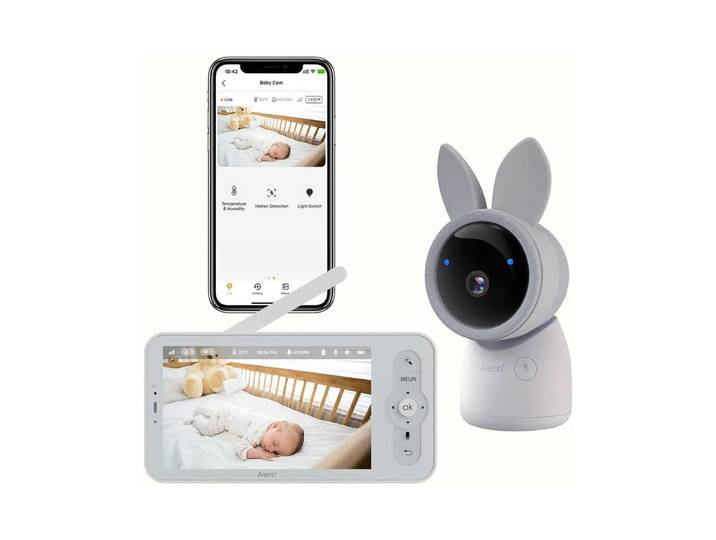
Arenti Ainanny Monitor Babyphone mit Kamera WeissArenti Ainanny Monitor Babyphone mit Kamera Weiss. 2K 3MP UHD-Auflösung mit 5 ' LCD-Monitor und App-Steuerung Intelligente Bewegungs-, Geräusch- und Schreierkennung mit Sofortbenachrichtigung Zwei-Wege-Audio, Nachtlichtfunktion und Erweiterung mit weiteren Arenti Kameras möglich. Mehr Sicherheit im FamilienalltagWenn im Alltag mehrere Dinge gleichzeitig erledigt werden müssen, sorgt das Arenti AINANNY WLAN-Babyphone mit Bildschirm für ein beruhigendes Gefühl. Ob im Kinderzimmer, Wohnzimmer oder unterwegs – dank praktischer App-Anbindung behalten Sie Ihr Baby jederzeit im Blick.Die klare 2K 3MP UHD-Auflösung liefert tagsüber und nachts detailreiche Bilder direkt auf den 5-Zoll-Monitor oder Ihr Smartphone. Das kompakte Design mit niedlichen Hasenohren fügt sich harmonisch in moderne Babyzimmer ein und sorgt gleichzeitig für eine praktische Überwachungslösung. Smarte Funktionen für entspannte MomenteDas Arenti AINANNY erkennt Bewegungen, Geräusche und Schreien automatisch und informiert Sie sofort über die App oder den Monitor. Individuelle Aktivitätszonen helfen dabei, nur relevante Bereiche zu überwachen.Zusätzlich sorgen Temperatur- und Feuchtigkeitssensoren, beruhigende Melodien sowie die farbige Nachtlichtfunktion für zusätzlichen Komfort im Alltag. Dank Zwei-Wege-Audio bleiben Sie jederzeit mit Ihrem Baby verbunden. Flexible Steuerung mit der Arenti AppMit der kostenlosen Arenti-App verwalten Sie sämtliche Einstellungen bequem an einem Ort und teilen Live-Bilder bei Bedarf mit weiteren Benutzern. Das Arenti AINANNY kann ausserdem einfach mit weiteren Arenti Kameras erweitert werden.Lokale Speicherung per SD-Karte sowie optionale Cloud-Speicherung bieten zusätzliche Flexibilität. Verbinden Sie das Arenti AINANNY zudem mit Alexa oder Google Assistant und gestalten Sie Ihre smarte Überwachung noch komfortabler. Lieferumfang:1 Bildschirm & 1 KameraKamera × 1. Bildschirm × 1. Netzadapter × 2. Netzkabel × 2. Kopfbedeckung × 1. Kurzanleitung × 1. Halterung × 1. Schrauben × 3. Reset-Stift × 1.'118,00 €*Versand: 0,00 €Sichere Weiterleitung zum Anbieter
-
Ergotron WorkFit-S, LCD-Monitor LD mit ArbeitsflächeVerschaffen Sie sich optimale Ergonomie! Nach Bedarf im Sitzen oder Stehen arbeiten – steigern Sie Ihre Energie und Produktivität durch den Wechsel der Position beim Arbeiten und variieren Sie ganz nach Belieben. Diese Arbeitsweise unterstützt den ganzen Tag lang eine gesunde Körperbewegung. Mit dieser Arbeitsstation lassen sich Tastatur und Display gleichzeitig in der Höhe verstellen, wodurch komfortables Arbeiten am Computer auch über längere Zeiträume hinweg ermöglicht wird. WorkFit trägt zur Minderung von Rücken- und Nackenschmerzen bei. Sie sind laut 2007 OE Medizin Journal die kostspieligsten Gesundheitsprobleme, mit denen Arbeitnehmer zu kämpfen haben. Leistungsmerkmale und technische Daten: * Monitore/Displays bis 24" und max. 7,3 kg montierbar * VESA MIS-D, Lochabstand 75 x 75 mm oder 100 x 100 mm * neigbare Tastaturablage * Anpassungspunkte mit Gegengewichten ermöglichen die mühelose Anpassung bei der Arbeit ohne den Einsatz von Werkzeugen * patentierte Lifttechnologie Constant Force ermöglicht die leichtgängige Anpassung von Tastatur- und Monitorposition auf Knopfdruck und damit wirklich individuelles Arbeiten am Computer * belastbar bis 11 kg in höchster Position * saubere und ordentliche Führung der Kabel. * skalierbar dank flexiblem, offenem Design, das sich an zukünftige Computersysteme anpassen lässt * Monitor und Tastatur gleichzeitig stufenlos höhenverstellbar bis 460 mm * unabhängige Display-Höhenverstellung um bis zu 122 mm, max. Monitor-Höhenverstellung bis 580 mm * Neigungseinstellung bis zu 30° * 360°-Drehung mit Hoch-/Querformatfunktion des Monitors möglich * Typ 33-350-200 * Farbe: Schwarz und poliertes Aluminium * Gewicht: ca. 20,0 kg * 5 Jahre Garantie * Lieferumfang: Höhenverstellungssäule, Schreibtischklemme (Plattenstärke 10 - 60 mm), LCD-Gelenk, Arbeitsfläche, grosse Tastaturunterlage842,10 CHF*Versand: 0,00 CHFSichere Weiterleitung zum Anbieter
-
Wie stelle ich die Gaming-Einstellungen am Monitor ein?
Um die Gaming-Einstellungen am Monitor anzupassen, solltest du zunächst das Menü des Monitors aufrufen. Dies kann normalerweise über eine Taste am Monitor selbst oder über die mitgelieferte Fernbedienung erfolgen. In den Einstellungen kannst du dann Optionen wie Bildmodus, Helligkeit, Kontrast, Reaktionszeit und Farbeinstellungen anpassen, um das beste Spielerlebnis zu erzielen. Es kann auch hilfreich sein, die Bedienungsanleitung des Monitors zu konsultieren, um spezifische Anweisungen für dein Modell zu erhalten. **
-
Ist der Monitor kaputt oder sind die Einstellungen falsch?
Es ist schwer zu sagen, ob der Monitor kaputt ist oder die Einstellungen falsch sind, ohne weitere Informationen. Es könnte sein, dass die Einstellungen falsch sind und daher das Bild nicht richtig angezeigt wird. Es könnte aber auch sein, dass der Monitor tatsächlich defekt ist und daher kein Bild angezeigt wird. Es wäre ratsam, die Einstellungen zu überprüfen und gegebenenfalls den Monitor an einem anderen Gerät auszuprobieren, um festzustellen, ob das Problem am Monitor oder an den Einstellungen liegt. **
-
Wie kann man die Reaktionszeit durch verschiedene Monitor-Einstellungen verringern?
Die Reaktionszeit eines Monitors kann durch verschiedene Einstellungen verringert werden. Eine Möglichkeit ist die Aktivierung des "Overdrive"-Modus, der die Reaktionszeit des Bildschirms verbessert. Eine weitere Möglichkeit ist die Reduzierung der Bildwiederholfrequenz auf eine niedrigere Stufe, da dies die Reaktionszeit des Monitors verringern kann. Es ist auch wichtig sicherzustellen, dass der Monitor über eine ausreichende Hertz-Zahl verfügt, um eine schnelle Reaktionszeit zu gewährleisten. **
-
Wie setze ich die Monitor-Einstellungen bei einem Asus zurück?
Um die Monitor-Einstellungen bei einem Asus zurückzusetzen, kannst du die folgenden Schritte befolgen: Gehe zu den Einstellungen des Monitors, entweder über das OSD-Menü am Monitor selbst oder über die Software des Monitors auf deinem Computer. Suche nach einer Option wie "Werkseinstellungen wiederherstellen" oder "Reset" und wähle sie aus. Bestätige die Aktion und der Monitor wird auf die Standard-Einstellungen zurückgesetzt. **
* Alle Preise verstehen sich inklusive der gesetzlichen Mehrwertsteuer und ggf. zuzüglich Versandkosten. Die Angebotsinformationen basieren auf den Angaben des jeweiligen Shops und werden über automatisierte Prozesse aktualisiert. Eine Aktualisierung in Echtzeit findet nicht statt, so dass es im Einzelfall zu Abweichungen kommen kann. ** Hinweis: Teile dieses Inhalts wurden von KI erstellt.