Domain amplo.ch kaufen?
Wir ziehen mit dem Projekt
amplo.ch um.
Sind Sie am Kauf der Domain
amplo.ch interessiert?
domain@kv-gmbh.de · 0541-91531010
Domain amplo.ch kaufen?
Wie aktiviere ich Entwickleroptionen?
Um die Entwickleroptionen auf einem Android-Gerät zu aktivieren, musst du zuerst in die Einstellungen deines Geräts gehen. Suche dort nach dem Punkt "Über das Telefon" oder "Telefoninfo". Tippe dann mehrmals hintereinander auf die Build-Nummer, bis eine Meldung erscheint, dass die Entwickleroptionen aktiviert wurden. Nun kannst du in den Einstellungen unter "System" die Entwickleroptionen finden und aktivieren. Dort hast du Zugriff auf erweiterte Einstellungen, die normalerweise für Entwickler gedacht sind. **
Wo finde ich Entwickleroptionen s7?
Die Entwickleroptionen auf einem Samsung Galaxy S7 können aktiviert werden, indem man zuerst in die Einstellungen des Geräts geht. Dort scrollt man ganz nach unten und wählt den Punkt "Telefoninfo" oder "Über das Telefon" aus. Anschließend tippt man mehrmals hintereinander auf die Build-Nummer, bis eine Meldung erscheint, dass die Entwickleroptionen freigeschaltet wurden. Nun kann man in den Einstellungen unter "Entwickleroptionen" verschiedene erweiterte Einstellungen vornehmen, um beispielsweise USB-Debugging zu aktivieren oder den Bildschirm-Overlay zu steuern. **


Ähnliche Suchbegriffe für Entwickleroptionen
Top-Angebote
Produkte zum Begriff Entwickleroptionen:
-
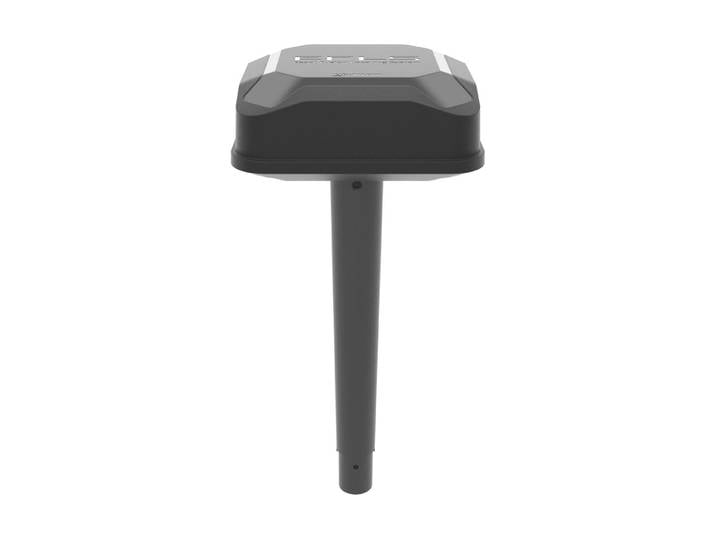
Verstärker Navimow Antenne Navimow X-Serie , schwarz, Verstärker, VerstärkerVerstärker Navimow Antenne Navimow X-Serie , schwarz, Verstärker, Verstärker. Die Segway Navimow Signalverstärkungsantenne sorgt für einen stabilen Funkempfang beim Rasenmähroboter. Mit der Segway Navimow Signalverstärkungsantenne können Sie Signalabbrüche vermeiden und den Mäher zuverlässig steuern. Das originale Ersatzteil ist kompatibel mit den Modellen X315E, X330E, X350E und X390E. Die Installation gelingt unkompliziert und ohne Spezialwerkzeug. Dank verbesserter Empfangsqualität arbeitet Ihr Navimow gleichmässiger und präziser. Sie profitieren von einem gleichbleibenden Mähergebnis, selbst in entlegenen Gartenzonen. Die Antenne überzeugt durch ihre robuste Bauweise und passt nahtlos an Ihren Segway Navimow Rasenmäher. Die Segway Navimow Signalverstärkungsantenne bietet mehr Effizienz und Komfort in der Gartenpflege., Masse & Gewicht: Gewicht: 2,13 kg, Farbe: Farbbezeichnung: Schwarz Farbe:schwarz364,00 €*Versand: 0,00 €Sichere Weiterleitung zum Anbieter
-
Verstärker "Navimow Antenne Navimow X-Serie", schwarz, Verstärker, Verstärker schwarz EinheitsgrößeDie Segway Navimow Signalverstärkungsantenne sorgt für einen stabilen Funkempfang beim Rasenmähroboter. Mit der Segway Navimow Signalverstärkungsantenne können Sie Signalabbrüche vermeiden und den Mäher zuverlässig steuern. Das originale Ersatzteil ist kompatibel mit den Modellen X315E, X330E, X350E und X390E. Die Installation gelingt unkompliziert und ohne Spezialwerkzeug. Dank verbesserter Empfangsqualität arbeitet Ihr Navimow gleichmässiger und präziser. Sie profitieren von einem gleichbleibenden Mähergebnis, selbst in entlegenen Gartenzonen. Die Antenne überzeugt durch ihre robuste Bauweise und passt nahtlos an Ihren Segway Navimow Rasenmäher. Die Segway Navimow Signalverstärkungsantenne bietet mehr Effizienz und Komfort in der Gartenpflege., Masse & Gewicht: Gewicht: 2,13 kg, Farbe: Farbbezeichnung: Schwarz364,00 CHF*Versand: 0,00 CHFSichere Weiterleitung zum Anbieter
-
Jabra On-Ear Headset BIZ™ 2400 Mono, STD, Noise Cancelling, QD-Kabel, 360° drehbares Mikrofon, monauralEin Headset der Premiumklasse – das vielleicht weltweit beste schnurgebundene Headset für Contact Center. Im Profibereich, wo sich ein Gerät im Dauereinsatz bewähren muss, da müssen Klang, Komfort und Funktionalität auf den Punkt genau sitzen. In grossen Service-Teams oder Contact Centern führen Mitarbeiter fast im Minutentakt Kundegespräche. Hier entsteht schnell eine enorme Geräuschkulisse. Das Noise Cancelling System des On-Ear Headsets BIZ™ 2400 von Jabra schützt Ihre Ohren mit seiner einzigartigen Geräuschunterdrückung vor akustischen Lärmspitzen. Die PeakStop™ Technologie filtert Umgebungsgeräusche unermüdlich und präzise heraus. Denn auch der Kunde am Telefon soll schliesslich von der intensiven Beratung der anderen Kollegen nicht gestört werden. Bester Service setzt nun mal beste Gesprächsqualität voraus und ein klarer, störungsfreier sowie effizienter Austausch schafft Kundennähe. Die handgefertigten Neodymium-Lautsprecher decken von Schmalband über IP-Breitbandtelefonie bis hin zu Multimediatechnik den kompletten Frequenzbereich ab. Bringt der Arbeitsalltag öfter Überstunden mit sich, nimmt die Produktivität mit zunehmender Beanspruchung ab. Wirken Sie dem gezielt entgegen und bieten Sie Ihren Mitarbeitern ein Headset, das sich individuell an den Bedarf eines jeden einzelnen anpasst. Die weich gepolsterten Ohrmuscheln, ein verstellbarer Überkopfbügel, verschiedene Trageoptionen und der um 360 Grad drehbare FreeSpin™ Mikrofonarm sorgen massgeblich für einen durchgehenden Tragekomfort. Anspruchsvolle Arbeitsumgebungen erfordern ebenso eine qualitativ bestmögliche Verarbeitung. Einzigartig auf dem Markt: Der FreeSpin™ Mikrofonarm ist nicht nur in perfektem Winkel einstellbar, sondern absolut bruchsicher gefertigt. Kevlar-verstärkte Kabel sowie vergoldete Kontakte leisten ihr Übriges. Das Jabra Headset BIZ™ 2400 ist in den Varianten Mono (eine Ohrmuschel) und Duo (zwei Ohrmuscheln) verfügbar. Die Integration in das bestehende Telekommunikationsnetzwerk erfolgt über Schnelltrennkupplung. Verbinden Sie das Gerät einfach per QD-Kabel mit dem Tischtelefon und es ist einsatzbereit. Leistungsmerkmale: * On-Ear Headset für den Hochleistungsbetrieb (bspw. Contact Center) * Unterstützt Schmalband, IP-Breitbandtelefonie und Multimediatechnik * Schnelltrennkupplung: Schnelle Inbetriebnahme über QD-Kabel Verbindung mit Tischtelefon * Herausragende Geräuschunterdrückung (Standard-Mikrofonempfindlichkeit STD) * FreeSpin™ Mikrofonarm: 360° drehbar, unzerbrechlich * Handgefertigte Neodymium-Lautsprecher mit erstklassigem Sound * PeakStop™ Technologie für Schutz vor Lärmspitzen * Kevlar-verstärkte Kabel und vergoldete Kontakte Schnittstellen: * QD-Kabel (Schnelltrennkupplung) Wichtige Details: * Verstellbarer Überkopfbügel * Verschiedene Trageoptionen * Erhältlich in monauraler oder binauraler Ausführung171,90 CHF*Versand: 0,00 CHFSichere Weiterleitung zum Anbieter


-
Wo finde ich die Entwickleroptionen?
Die Entwickleroptionen sind normalerweise in den Einstellungen deines Android-Geräts versteckt. Um sie zu aktivieren, musst du zuerst in die Einstellungen deines Geräts gehen. Scrolle dann nach unten und tippe auf "Über das Telefon" oder "Telefoninfo". Dort findest du normalerweise den Menüpunkt "Build-Nummer". Tippe mehrmals hintereinander auf "Build-Nummer", bis eine Meldung erscheint, dass die Entwickleroptionen aktiviert sind. Anschließend kannst du zu den Entwickleroptionen navigieren, indem du zurück zu den Einstellungen gehst und dort den Menüpunkt "Entwickleroptionen" auswählst. **
-
Wo finde ich Entwickleroptionen s8?
Die Entwickleroptionen auf einem Samsung Galaxy S8 können aktiviert werden, indem man zuerst in die Einstellungen des Geräts geht. Dort scrollt man ganz nach unten und wählt den Punkt "Telefoninfo" oder "Über das Telefon" aus. Anschließend tippt man mehrmals hintereinander auf die Build-Nummer, bis eine Meldung erscheint, dass die Entwickleroptionen freigeschaltet wurden. Nun kann man unter den Einstellungen die Entwickleroptionen finden und aktivieren. Dort stehen verschiedene erweiterte Einstellungen zur Verfügung, die für Entwickler nützlich sein können. **
-
Wie kommt man in die Entwickleroptionen?
Um in die Entwickleroptionen auf einem Android-Gerät zu gelangen, musst du zuerst in die Einstellungen deines Geräts gehen. Dort scrollst du nach unten und wählst den Punkt "Über das Telefon" oder "Telefoninfo" aus. Anschließend suchst du nach der Build-Nummer und tippst sie mehrmals hintereinander an. Nach einigen Malen wirst du aufgefordert, deine PIN oder dein Passwort einzugeben. Sobald du dies getan hast, erhältst du die Meldung, dass die Entwickleroptionen aktiviert sind. Nun kannst du in den Einstellungen unter "System" die Entwickleroptionen finden und anpassen. **
-
Was sind die Entwickleroptionen auf Android?
Die Entwickleroptionen auf Android sind eine Reihe von erweiterten Einstellungen, die normalerweise für Entwickler gedacht sind. Sie ermöglichen es Benutzern, auf Funktionen zuzugreifen, die normalerweise nicht sichtbar oder zugänglich sind, wie z.B. das USB-Debugging, die Aktivierung des Bildschirm-Overlays oder die Anpassung der Animationseinstellungen. Sie sollten jedoch mit Vorsicht verwendet werden, da sie für den durchschnittlichen Benutzer möglicherweise nicht relevant oder sogar schädlich sein können. **

Was sind die Entwickleroptionen auf Android?
Die Entwickleroptionen auf Android sind eine Reihe von erweiterten Einstellungen, die normalerweise für Entwickler gedacht sind, um ihre Apps zu testen und zu debuggen. Sie ermöglichen es Benutzern, auf Funktionen zuzugreifen, die normalerweise nicht sichtbar oder zugänglich sind, wie zum Beispiel USB-Debugging, Bildschirmaufzeichnung oder das Aktivieren von simulierten Standorten. Es ist wichtig zu beachten, dass diese Optionen für den durchschnittlichen Benutzer nicht empfohlen sind, da sie zu Fehlfunktionen oder Instabilität führen können. **
Warum funktioniert das Aktivieren der Entwickleroptionen nicht?
Es gibt mehrere mögliche Gründe, warum das Aktivieren der Entwickleroptionen nicht funktioniert. Einer davon könnte sein, dass das Gerät möglicherweise nicht über die erforderlichen Berechtigungen verfügt, um die Entwickleroptionen zu aktivieren. Ein weiterer Grund könnte sein, dass das Gerät möglicherweise nicht auf dem neuesten Stand ist und ein Software-Update benötigt wird. Schließlich könnte es auch sein, dass das Gerät möglicherweise von einem Administrator eingeschränkt ist und das Aktivieren der Entwickleroptionen nicht zulässt. **
Top-Angebote
Produkte zum Begriff Entwickleroptionen:
-
Poly Voyager Free 60 - True Wireless-Kopfhörer mit Mikrofon - im Ohr - Bluetooth - aktive Rauschunterdrückung - SandweißPoly Voyager Free 60 - True Wireless-Kopfhörer mit Mikrofon - im Ohr - Bluetooth - aktive Rauschunterdrückung - Sandweiß - Zertifiziert für Microsoft Teams268,92 CHF*Versand: 0,00 CHFSichere Weiterleitung zum Anbieter
-
Poly Voyager Free 60 - True Wireless-Kopfhörer mit Mikrofon - im Ohr - Bluetooth - aktive Rauschunterdrückung - Carbon BlackPoly Voyager Free 60 - True Wireless-Kopfhörer mit Mikrofon - im Ohr - Bluetooth - aktive Rauschunterdrückung - Carbon Black - Zertifiziert für Microsoft Teams268,92 CHF*Versand: 0,00 CHFSichere Weiterleitung zum Anbieter
-
Verstärker Navimow Antenne Navimow X-Serie , schwarz, Verstärker, VerstärkerVerstärker Navimow Antenne Navimow X-Serie , schwarz, Verstärker, Verstärker. Die Segway Navimow Signalverstärkungsantenne sorgt für einen stabilen Funkempfang beim Rasenmähroboter. Mit der Segway Navimow Signalverstärkungsantenne können Sie Signalabbrüche vermeiden und den Mäher zuverlässig steuern. Das originale Ersatzteil ist kompatibel mit den Modellen X315E, X330E, X350E und X390E. Die Installation gelingt unkompliziert und ohne Spezialwerkzeug. Dank verbesserter Empfangsqualität arbeitet Ihr Navimow gleichmässiger und präziser. Sie profitieren von einem gleichbleibenden Mähergebnis, selbst in entlegenen Gartenzonen. Die Antenne überzeugt durch ihre robuste Bauweise und passt nahtlos an Ihren Segway Navimow Rasenmäher. Die Segway Navimow Signalverstärkungsantenne bietet mehr Effizienz und Komfort in der Gartenpflege., Masse & Gewicht: Gewicht: 2,13 kg, Farbe: Farbbezeichnung: Schwarz Farbe:schwarz364,00 €*Versand: 0,00 €Sichere Weiterleitung zum Anbieter
-
Verstärker "Navimow Antenne Navimow X-Serie", schwarz, Verstärker, Verstärker schwarz EinheitsgrößeDie Segway Navimow Signalverstärkungsantenne sorgt für einen stabilen Funkempfang beim Rasenmähroboter. Mit der Segway Navimow Signalverstärkungsantenne können Sie Signalabbrüche vermeiden und den Mäher zuverlässig steuern. Das originale Ersatzteil ist kompatibel mit den Modellen X315E, X330E, X350E und X390E. Die Installation gelingt unkompliziert und ohne Spezialwerkzeug. Dank verbesserter Empfangsqualität arbeitet Ihr Navimow gleichmässiger und präziser. Sie profitieren von einem gleichbleibenden Mähergebnis, selbst in entlegenen Gartenzonen. Die Antenne überzeugt durch ihre robuste Bauweise und passt nahtlos an Ihren Segway Navimow Rasenmäher. Die Segway Navimow Signalverstärkungsantenne bietet mehr Effizienz und Komfort in der Gartenpflege., Masse & Gewicht: Gewicht: 2,13 kg, Farbe: Farbbezeichnung: Schwarz364,00 CHF*Versand: 0,00 CHFSichere Weiterleitung zum Anbieter
-
Wie aktiviere ich Entwickleroptionen?
Um die Entwickleroptionen auf einem Android-Gerät zu aktivieren, musst du zuerst in die Einstellungen deines Geräts gehen. Suche dort nach dem Punkt "Über das Telefon" oder "Telefoninfo". Tippe dann mehrmals hintereinander auf die Build-Nummer, bis eine Meldung erscheint, dass die Entwickleroptionen aktiviert wurden. Nun kannst du in den Einstellungen unter "System" die Entwickleroptionen finden und aktivieren. Dort hast du Zugriff auf erweiterte Einstellungen, die normalerweise für Entwickler gedacht sind. **
-
Wo finde ich Entwickleroptionen s7?
Die Entwickleroptionen auf einem Samsung Galaxy S7 können aktiviert werden, indem man zuerst in die Einstellungen des Geräts geht. Dort scrollt man ganz nach unten und wählt den Punkt "Telefoninfo" oder "Über das Telefon" aus. Anschließend tippt man mehrmals hintereinander auf die Build-Nummer, bis eine Meldung erscheint, dass die Entwickleroptionen freigeschaltet wurden. Nun kann man in den Einstellungen unter "Entwickleroptionen" verschiedene erweiterte Einstellungen vornehmen, um beispielsweise USB-Debugging zu aktivieren oder den Bildschirm-Overlay zu steuern. **
-
Wo finde ich die Entwickleroptionen?
Die Entwickleroptionen sind normalerweise in den Einstellungen deines Android-Geräts versteckt. Um sie zu aktivieren, musst du zuerst in die Einstellungen deines Geräts gehen. Scrolle dann nach unten und tippe auf "Über das Telefon" oder "Telefoninfo". Dort findest du normalerweise den Menüpunkt "Build-Nummer". Tippe mehrmals hintereinander auf "Build-Nummer", bis eine Meldung erscheint, dass die Entwickleroptionen aktiviert sind. Anschließend kannst du zu den Entwickleroptionen navigieren, indem du zurück zu den Einstellungen gehst und dort den Menüpunkt "Entwickleroptionen" auswählst. **
-
Wo finde ich Entwickleroptionen s8?
Die Entwickleroptionen auf einem Samsung Galaxy S8 können aktiviert werden, indem man zuerst in die Einstellungen des Geräts geht. Dort scrollt man ganz nach unten und wählt den Punkt "Telefoninfo" oder "Über das Telefon" aus. Anschließend tippt man mehrmals hintereinander auf die Build-Nummer, bis eine Meldung erscheint, dass die Entwickleroptionen freigeschaltet wurden. Nun kann man unter den Einstellungen die Entwickleroptionen finden und aktivieren. Dort stehen verschiedene erweiterte Einstellungen zur Verfügung, die für Entwickler nützlich sein können. **
Ähnliche Suchbegriffe für Entwickleroptionen
-
Jabra On-Ear Headset BIZ™ 2400 Mono, STD, Noise Cancelling, QD-Kabel, 360° drehbares Mikrofon, monauralEin Headset der Premiumklasse – das vielleicht weltweit beste schnurgebundene Headset für Contact Center. Im Profibereich, wo sich ein Gerät im Dauereinsatz bewähren muss, da müssen Klang, Komfort und Funktionalität auf den Punkt genau sitzen. In grossen Service-Teams oder Contact Centern führen Mitarbeiter fast im Minutentakt Kundegespräche. Hier entsteht schnell eine enorme Geräuschkulisse. Das Noise Cancelling System des On-Ear Headsets BIZ™ 2400 von Jabra schützt Ihre Ohren mit seiner einzigartigen Geräuschunterdrückung vor akustischen Lärmspitzen. Die PeakStop™ Technologie filtert Umgebungsgeräusche unermüdlich und präzise heraus. Denn auch der Kunde am Telefon soll schliesslich von der intensiven Beratung der anderen Kollegen nicht gestört werden. Bester Service setzt nun mal beste Gesprächsqualität voraus und ein klarer, störungsfreier sowie effizienter Austausch schafft Kundennähe. Die handgefertigten Neodymium-Lautsprecher decken von Schmalband über IP-Breitbandtelefonie bis hin zu Multimediatechnik den kompletten Frequenzbereich ab. Bringt der Arbeitsalltag öfter Überstunden mit sich, nimmt die Produktivität mit zunehmender Beanspruchung ab. Wirken Sie dem gezielt entgegen und bieten Sie Ihren Mitarbeitern ein Headset, das sich individuell an den Bedarf eines jeden einzelnen anpasst. Die weich gepolsterten Ohrmuscheln, ein verstellbarer Überkopfbügel, verschiedene Trageoptionen und der um 360 Grad drehbare FreeSpin™ Mikrofonarm sorgen massgeblich für einen durchgehenden Tragekomfort. Anspruchsvolle Arbeitsumgebungen erfordern ebenso eine qualitativ bestmögliche Verarbeitung. Einzigartig auf dem Markt: Der FreeSpin™ Mikrofonarm ist nicht nur in perfektem Winkel einstellbar, sondern absolut bruchsicher gefertigt. Kevlar-verstärkte Kabel sowie vergoldete Kontakte leisten ihr Übriges. Das Jabra Headset BIZ™ 2400 ist in den Varianten Mono (eine Ohrmuschel) und Duo (zwei Ohrmuscheln) verfügbar. Die Integration in das bestehende Telekommunikationsnetzwerk erfolgt über Schnelltrennkupplung. Verbinden Sie das Gerät einfach per QD-Kabel mit dem Tischtelefon und es ist einsatzbereit. Leistungsmerkmale: * On-Ear Headset für den Hochleistungsbetrieb (bspw. Contact Center) * Unterstützt Schmalband, IP-Breitbandtelefonie und Multimediatechnik * Schnelltrennkupplung: Schnelle Inbetriebnahme über QD-Kabel Verbindung mit Tischtelefon * Herausragende Geräuschunterdrückung (Standard-Mikrofonempfindlichkeit STD) * FreeSpin™ Mikrofonarm: 360° drehbar, unzerbrechlich * Handgefertigte Neodymium-Lautsprecher mit erstklassigem Sound * PeakStop™ Technologie für Schutz vor Lärmspitzen * Kevlar-verstärkte Kabel und vergoldete Kontakte Schnittstellen: * QD-Kabel (Schnelltrennkupplung) Wichtige Details: * Verstellbarer Überkopfbügel * Verschiedene Trageoptionen * Erhältlich in monauraler oder binauraler Ausführung171,90 CHF*Versand: 0,00 CHFSichere Weiterleitung zum Anbieter
-
Wie kommt man in die Entwickleroptionen?
Um in die Entwickleroptionen auf einem Android-Gerät zu gelangen, musst du zuerst in die Einstellungen deines Geräts gehen. Dort scrollst du nach unten und wählst den Punkt "Über das Telefon" oder "Telefoninfo" aus. Anschließend suchst du nach der Build-Nummer und tippst sie mehrmals hintereinander an. Nach einigen Malen wirst du aufgefordert, deine PIN oder dein Passwort einzugeben. Sobald du dies getan hast, erhältst du die Meldung, dass die Entwickleroptionen aktiviert sind. Nun kannst du in den Einstellungen unter "System" die Entwickleroptionen finden und anpassen. **
-
Was sind die Entwickleroptionen auf Android?
Die Entwickleroptionen auf Android sind eine Reihe von erweiterten Einstellungen, die normalerweise für Entwickler gedacht sind. Sie ermöglichen es Benutzern, auf Funktionen zuzugreifen, die normalerweise nicht sichtbar oder zugänglich sind, wie z.B. das USB-Debugging, die Aktivierung des Bildschirm-Overlays oder die Anpassung der Animationseinstellungen. Sie sollten jedoch mit Vorsicht verwendet werden, da sie für den durchschnittlichen Benutzer möglicherweise nicht relevant oder sogar schädlich sein können. **
-
Was sind die Entwickleroptionen auf Android?
Die Entwickleroptionen auf Android sind eine Reihe von erweiterten Einstellungen, die normalerweise für Entwickler gedacht sind, um ihre Apps zu testen und zu debuggen. Sie ermöglichen es Benutzern, auf Funktionen zuzugreifen, die normalerweise nicht sichtbar oder zugänglich sind, wie zum Beispiel USB-Debugging, Bildschirmaufzeichnung oder das Aktivieren von simulierten Standorten. Es ist wichtig zu beachten, dass diese Optionen für den durchschnittlichen Benutzer nicht empfohlen sind, da sie zu Fehlfunktionen oder Instabilität führen können. **
-
Warum funktioniert das Aktivieren der Entwickleroptionen nicht?
Es gibt mehrere mögliche Gründe, warum das Aktivieren der Entwickleroptionen nicht funktioniert. Einer davon könnte sein, dass das Gerät möglicherweise nicht über die erforderlichen Berechtigungen verfügt, um die Entwickleroptionen zu aktivieren. Ein weiterer Grund könnte sein, dass das Gerät möglicherweise nicht auf dem neuesten Stand ist und ein Software-Update benötigt wird. Schließlich könnte es auch sein, dass das Gerät möglicherweise von einem Administrator eingeschränkt ist und das Aktivieren der Entwickleroptionen nicht zulässt. **
* Alle Preise verstehen sich inklusive der gesetzlichen Mehrwertsteuer und ggf. zuzüglich Versandkosten. Die Angebotsinformationen basieren auf den Angaben des jeweiligen Shops und werden über automatisierte Prozesse aktualisiert. Eine Aktualisierung in Echtzeit findet nicht statt, so dass es im Einzelfall zu Abweichungen kommen kann. ** Hinweis: Teile dieses Inhalts wurden von KI erstellt.