Domain amplo.ch kaufen?
Wir ziehen mit dem Projekt
amplo.ch um.
Sind Sie am Kauf der Domain
amplo.ch interessiert?
domain@kv-gmbh.de · 0541-91531010
Domain amplo.ch kaufen?
Wo ist AirDrop im Kontrollzentrum?
AirDrop befindet sich im Kontrollzentrum auf iOS-Geräten. Um es zu finden, öffne das Kontrollzentrum, indem du vom oberen rechten Bildschirmrand nach unten wischst (bei älteren Modellen von unten nach oben). Dort solltest du verschiedene Symbole sehen, darunter auch das AirDrop-Symbol. Falls es nicht angezeigt wird, kannst du es über die Einstellungen aktivieren. Hast du es gefunden? **
Wie öffne ich das Kontrollzentrum?
Um das Kontrollzentrum auf einem iPhone zu öffnen, musst du vom oberen Bildschirmrand nach unten wischen. Auf einem Android-Gerät hingegen musst du vom oberen Bildschirmrand nach unten wischen und dann auf das Symbol für das Kontrollzentrum tippen. Auf einem Windows-Gerät kannst du das Aktionszentrum öffnen, indem du vom rechten Bildschirmrand nach links wischst. Auf einem Mac kannst du das Kontrollzentrum öffnen, indem du oben rechts auf das Symbol in der Menüleiste klickst. **

Ähnliche Suchbegriffe für Kontrollzentrum
Top-Angebote
Produkte zum Begriff Kontrollzentrum:
-
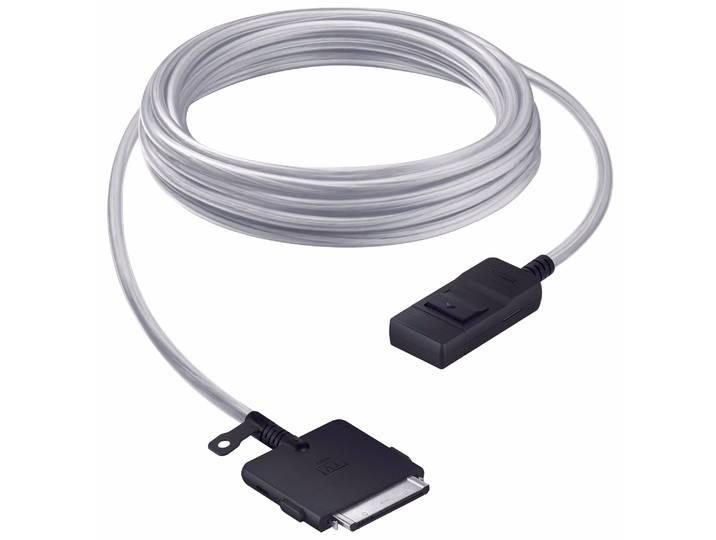
Samsung VG-SOCA05/XC Optisches Kabel – TV Zubehör/Fernseher Zubehör<p>Das <strong>Samsung VG-SOCA05/XC optische Kabel</strong> ist das ideale <strong>TV Zubehör</strong> für dein Heimkino. Dieses hochwertige Kabel sorgt für eine erstklassige Audioübertragung und ist speziell für die <strong>2021er Modelle</strong> der Samsung QN-Serie, wie QN95, QN800 und QN900, konzipiert. Mit seiner robusten Bauweise und der präzisen Verarbeitung garantiert es eine zuverlässige Verbindung zwischen deinem Fernseher und anderen Audiogeräten.</p><p>Das optische Kabel ermöglicht eine verlustfreie Übertragung von digitalen Audiosignalen, sodass du in den Genuss von kristallklarem Sound kommst. Egal, ob du Filme schaust, Musik hörst oder Spiele spielst, die Klangqualität wird durch dieses Kabel erheblich verbessert. Die einfache Handhabung und die flexible Länge machen es zudem zu einer praktischen Lösung für jedes Setup.</p><p>Dank des eleganten Designs fügt sich das <strong>Samsung VG-SOCA05/XC</strong> nahtlos in dein bestehendes Entertainment-System ein. Die Verwendung von hochwertigen Materialien sorgt dafür, dass das Kabel langlebig und widerstandsfähig ist. Vertraue auf die Qualität von Samsung und erlebe ein unvergleichliches Klangerlebnis in deinem Wohnzimmer.</p>199,00 €*Versand: 0,00 €Sichere Weiterleitung zum Anbieter
-
Nilfisk 22156204 Kabel mit Stecker – Diverses Staubsauger Zubehör<p>Das <strong>Nilfisk 22156204 Kabel mit Stecker</strong> ist ein unverzichtbares Zubehör für deinen Rückensauger der Modelle <strong>Nilfisk GD 5</strong> und <strong>GD 10</strong>. Dieses hochwertige <strong>Ersatzkabel</strong> sorgt dafür, dass dein Staubsauger stets einsatzbereit ist und du die volle Leistung genießen kannst. Mit einer robusten Bauweise und einer präzisen Passform ist das Kabel speziell für die genannten Modelle konzipiert, um eine optimale Funktionalität zu gewährleisten.</p><p>Das Kabel überzeugt durch seine Langlebigkeit und Flexibilität, sodass du auch in schwer zugänglichen Bereichen mühelos reinigen kannst. Die einfache Montage ermöglicht es dir, das Kabel schnell und ohne großen Aufwand auszutauschen. So sparst du Zeit und kannst dich auf die gründliche Reinigung deiner Räume konzentrieren.</p><p>Dank der hochwertigen Materialien ist das <strong>Kabel mit Stecker</strong> nicht nur strapazierfähig, sondern auch sicher im Gebrauch. Es bietet eine zuverlässige Stromversorgung, die für die effiziente Leistung deines Rückensaugers unerlässlich ist. Vertraue auf die Qualität von Nilfisk und sorge dafür, dass dein Staubsauger immer optimal funktioniert.</p>89,95 €*Versand: 0,00 €Sichere Weiterleitung zum Anbieter
-
In-Ear-Kopfhörer MOTOROLA "HKLN4605", schwarz (schwatz), Kopfhörer, In-Ear-Kopfhörer schwatz EinheitsgrößeMotorola Ohrhörer HKLN4605. Für Motorola CLP446 und CLR446. Im Kabel integriertes Mikrofon. Separat verkabelte Push-To-Talk-Taste., Farbe: Farbbezeichnung: schwatz44,90 CHF*Versand: 5,95 CHFSichere Weiterleitung zum Anbieter


-
Wo finde ich das Kontrollzentrum?
Das Kontrollzentrum ist normalerweise auf mobilen Geräten wie Smartphones oder Tablets zu finden. Auf einem iPhone befindet sich das Kontrollzentrum, indem man vom oberen oder unteren Bildschirmrand nach unten wischt. Auf Android-Geräten kann das Kontrollzentrum je nach Hersteller und Modell variieren, ist aber oft durch Wischen vom oberen Bildschirmrand oder durch Drücken einer speziellen Taste erreichbar. Auf Computern oder Laptops gibt es normalerweise kein Kontrollzentrum, sondern ähnliche Funktionen können über die Systemsteuerung oder Einstellungen erreicht werden. Wenn du spezifischere Informationen benötigst, solltest du die Bedienungsanleitung deines Geräts konsultieren oder im Internet nach Anleitungen suchen. **
-
Wo ist das Kontrollzentrum iPad?
Das Kontrollzentrum auf dem iPad befindet sich in der oberen rechten Ecke des Bildschirms. Um es zu öffnen, müssen Sie vom oberen Bildschirmrand nach unten wischen. Dort finden Sie verschiedene Schnellzugriffe für Funktionen wie die Helligkeit, Lautstärke, WLAN, Bluetooth und mehr. Sie können auch anpassen, welche Symbole im Kontrollzentrum angezeigt werden sollen. Das Kontrollzentrum ist praktisch, um schnell auf wichtige Einstellungen zuzugreifen, ohne die App, die Sie gerade verwenden, zu verlassen. Es ist eine nützliche Funktion, um die Bedienung des iPads zu vereinfachen. **
-
Wie finde ich das Kontrollzentrum?
Um das Kontrollzentrum zu finden, musst du zuerst auf deinem Gerät nach oben oder unten wischen, je nachdem welches Betriebssystem du verwendest. Beim iPhone findest du das Kontrollzentrum, indem du vom oberen oder unteren Bildschirmrand nach unten wischst. Bei Android-Geräten befindet sich das Kontrollzentrum normalerweise oben oder unten auf dem Bildschirm, je nach Hersteller und Modell. Alternativ kannst du auch in den Einstellungen deines Geräts nach dem Kontrollzentrum suchen oder in der Bedienungsanleitung nachlesen, wie du es aufrufen kannst. Wenn du immer noch Schwierigkeiten hast, das Kontrollzentrum zu finden, kannst du auch online nach Anleitungen oder Tutorials suchen, die speziell für dein Gerät gemacht sind. **
-
Wie aktiviere ich das Kontrollzentrum?
Um das Kontrollzentrum zu aktivieren, musst du zuerst auf deinem Gerät nach oben oder unten wischen, je nachdem welches Betriebssystem du verwendest. Beim iPhone kannst du das Kontrollzentrum anzeigen, indem du vom oberen oder unteren Bildschirmrand nach unten wischst. Bei Android-Geräten musst du vom oberen Bildschirmrand nach unten wischen. Alternativ kannst du auch in den Einstellungen deines Geräts nach der Option suchen, um das Kontrollzentrum zu aktivieren. Stelle sicher, dass du die neueste Software-Version auf deinem Gerät installiert hast, um das Kontrollzentrum optimal nutzen zu können. Wenn du weitere Hilfe benötigst, schaue in der Bedienungsanleitung deines Geräts nach oder suche online nach Anleitungen. **


Wo ist das Kontrollzentrum Mac?
Das Kontrollzentrum auf einem Mac befindet sich in der oberen rechten Ecke des Bildschirms, neben der Uhrzeit. Es sieht aus wie ein kleines Symbol mit verschiedenen Steuerelementen, wie z.B. Lautstärke, Helligkeit, Wi-Fi, Bluetooth und mehr. Wenn du darauf klickst, öffnet sich das Kontrollzentrum und du kannst die verschiedenen Einstellungen anpassen. Es ist eine praktische Möglichkeit, schnell auf wichtige Funktionen und Einstellungen zuzugreifen, ohne das Hauptmenü öffnen zu müssen. Hast du das Kontrollzentrum auf deinem Mac schon entdeckt? **
Wie komme ich ins Kontrollzentrum?
Um ins Kontrollzentrum zu gelangen, musst du zunächst herausfinden, wo es sich befindet. Normalerweise ist das Kontrollzentrum in einem zentralen Bereich oder einem speziellen Raum untergebracht. Frage am besten jemanden vor Ort oder schaue auf einer Karte nach. Sobald du den Standort kennst, musst du möglicherweise Zugangsberechtigungen oder Genehmigungen einholen, um hineinzugelangen. Vergewissere dich, dass du die erforderlichen Sicherheitsprotokolle einhältst und alle erforderlichen Schritte befolgst, um sicher und legal ins Kontrollzentrum zu gelangen. Wenn du Zweifel hast oder Hilfe benötigst, wende dich an das Personal vor Ort oder an die zuständige Stelle, um weitere Anweisungen zu erhalten. **
Top-Angebote
Produkte zum Begriff Kontrollzentrum:
-
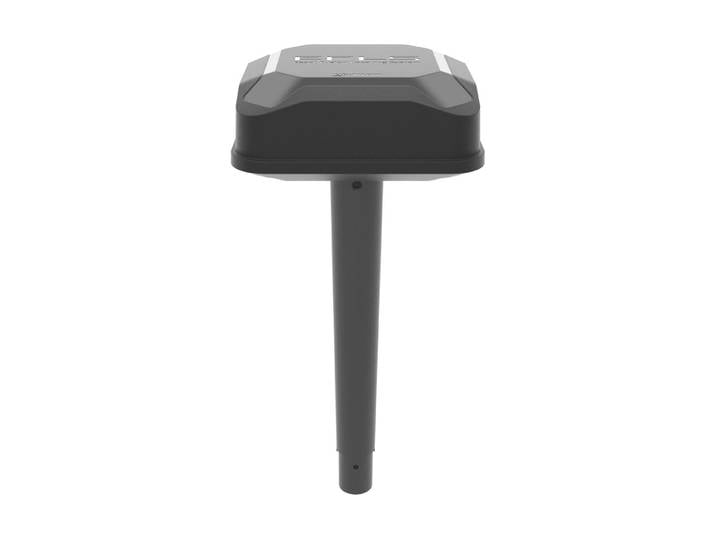
Verstärker Navimow Antenne Navimow X-Serie , schwarz, Verstärker, VerstärkerVerstärker Navimow Antenne Navimow X-Serie , schwarz, Verstärker, Verstärker. Die Segway Navimow Signalverstärkungsantenne sorgt für einen stabilen Funkempfang beim Rasenmähroboter. Mit der Segway Navimow Signalverstärkungsantenne können Sie Signalabbrüche vermeiden und den Mäher zuverlässig steuern. Das originale Ersatzteil ist kompatibel mit den Modellen X315E, X330E, X350E und X390E. Die Installation gelingt unkompliziert und ohne Spezialwerkzeug. Dank verbesserter Empfangsqualität arbeitet Ihr Navimow gleichmässiger und präziser. Sie profitieren von einem gleichbleibenden Mähergebnis, selbst in entlegenen Gartenzonen. Die Antenne überzeugt durch ihre robuste Bauweise und passt nahtlos an Ihren Segway Navimow Rasenmäher. Die Segway Navimow Signalverstärkungsantenne bietet mehr Effizienz und Komfort in der Gartenpflege., Masse & Gewicht: Gewicht: 2,13 kg, Farbe: Farbbezeichnung: Schwarz Farbe:schwarz364,00 €*Versand: 0,00 €Sichere Weiterleitung zum Anbieter
-
Verstärker "Navimow Access+ 4G Modul", schwarz, Verstärker, Verstärker schwarz EinheitsgrößeSorgt für eine stabile Verbindung, wenn das WLAN-Netzwerk schlecht ist. Sie können problemlos zwischen WLAN- und 4G-Verbindung wechseln. Um Ihren Rasenmäher in Echtzeit zu überwachen, aktivieren Sie die Diebstahlschutz-Funktion, die ausschliesslich bei einer 4G-Verbindung anwendbar ist., Farbe: Farbbezeichnung: Schwarz89,90 CHF*Versand: 0,00 CHFSichere Weiterleitung zum Anbieter
-
Samsung VG-SOCA05/XC Optisches Kabel – TV Zubehör/Fernseher Zubehör<p>Das <strong>Samsung VG-SOCA05/XC optische Kabel</strong> ist das ideale <strong>TV Zubehör</strong> für dein Heimkino. Dieses hochwertige Kabel sorgt für eine erstklassige Audioübertragung und ist speziell für die <strong>2021er Modelle</strong> der Samsung QN-Serie, wie QN95, QN800 und QN900, konzipiert. Mit seiner robusten Bauweise und der präzisen Verarbeitung garantiert es eine zuverlässige Verbindung zwischen deinem Fernseher und anderen Audiogeräten.</p><p>Das optische Kabel ermöglicht eine verlustfreie Übertragung von digitalen Audiosignalen, sodass du in den Genuss von kristallklarem Sound kommst. Egal, ob du Filme schaust, Musik hörst oder Spiele spielst, die Klangqualität wird durch dieses Kabel erheblich verbessert. Die einfache Handhabung und die flexible Länge machen es zudem zu einer praktischen Lösung für jedes Setup.</p><p>Dank des eleganten Designs fügt sich das <strong>Samsung VG-SOCA05/XC</strong> nahtlos in dein bestehendes Entertainment-System ein. Die Verwendung von hochwertigen Materialien sorgt dafür, dass das Kabel langlebig und widerstandsfähig ist. Vertraue auf die Qualität von Samsung und erlebe ein unvergleichliches Klangerlebnis in deinem Wohnzimmer.</p>199,00 €*Versand: 0,00 €Sichere Weiterleitung zum Anbieter
-
Wo ist AirDrop im Kontrollzentrum?
AirDrop befindet sich im Kontrollzentrum auf iOS-Geräten. Um es zu finden, öffne das Kontrollzentrum, indem du vom oberen rechten Bildschirmrand nach unten wischst (bei älteren Modellen von unten nach oben). Dort solltest du verschiedene Symbole sehen, darunter auch das AirDrop-Symbol. Falls es nicht angezeigt wird, kannst du es über die Einstellungen aktivieren. Hast du es gefunden? **
-
Wie öffne ich das Kontrollzentrum?
Um das Kontrollzentrum auf einem iPhone zu öffnen, musst du vom oberen Bildschirmrand nach unten wischen. Auf einem Android-Gerät hingegen musst du vom oberen Bildschirmrand nach unten wischen und dann auf das Symbol für das Kontrollzentrum tippen. Auf einem Windows-Gerät kannst du das Aktionszentrum öffnen, indem du vom rechten Bildschirmrand nach links wischst. Auf einem Mac kannst du das Kontrollzentrum öffnen, indem du oben rechts auf das Symbol in der Menüleiste klickst. **
-
Wo finde ich das Kontrollzentrum?
Das Kontrollzentrum ist normalerweise auf mobilen Geräten wie Smartphones oder Tablets zu finden. Auf einem iPhone befindet sich das Kontrollzentrum, indem man vom oberen oder unteren Bildschirmrand nach unten wischt. Auf Android-Geräten kann das Kontrollzentrum je nach Hersteller und Modell variieren, ist aber oft durch Wischen vom oberen Bildschirmrand oder durch Drücken einer speziellen Taste erreichbar. Auf Computern oder Laptops gibt es normalerweise kein Kontrollzentrum, sondern ähnliche Funktionen können über die Systemsteuerung oder Einstellungen erreicht werden. Wenn du spezifischere Informationen benötigst, solltest du die Bedienungsanleitung deines Geräts konsultieren oder im Internet nach Anleitungen suchen. **
-
Wo ist das Kontrollzentrum iPad?
Das Kontrollzentrum auf dem iPad befindet sich in der oberen rechten Ecke des Bildschirms. Um es zu öffnen, müssen Sie vom oberen Bildschirmrand nach unten wischen. Dort finden Sie verschiedene Schnellzugriffe für Funktionen wie die Helligkeit, Lautstärke, WLAN, Bluetooth und mehr. Sie können auch anpassen, welche Symbole im Kontrollzentrum angezeigt werden sollen. Das Kontrollzentrum ist praktisch, um schnell auf wichtige Einstellungen zuzugreifen, ohne die App, die Sie gerade verwenden, zu verlassen. Es ist eine nützliche Funktion, um die Bedienung des iPads zu vereinfachen. **
Ähnliche Suchbegriffe für Kontrollzentrum
-
Nilfisk 22156204 Kabel mit Stecker – Diverses Staubsauger Zubehör<p>Das <strong>Nilfisk 22156204 Kabel mit Stecker</strong> ist ein unverzichtbares Zubehör für deinen Rückensauger der Modelle <strong>Nilfisk GD 5</strong> und <strong>GD 10</strong>. Dieses hochwertige <strong>Ersatzkabel</strong> sorgt dafür, dass dein Staubsauger stets einsatzbereit ist und du die volle Leistung genießen kannst. Mit einer robusten Bauweise und einer präzisen Passform ist das Kabel speziell für die genannten Modelle konzipiert, um eine optimale Funktionalität zu gewährleisten.</p><p>Das Kabel überzeugt durch seine Langlebigkeit und Flexibilität, sodass du auch in schwer zugänglichen Bereichen mühelos reinigen kannst. Die einfache Montage ermöglicht es dir, das Kabel schnell und ohne großen Aufwand auszutauschen. So sparst du Zeit und kannst dich auf die gründliche Reinigung deiner Räume konzentrieren.</p><p>Dank der hochwertigen Materialien ist das <strong>Kabel mit Stecker</strong> nicht nur strapazierfähig, sondern auch sicher im Gebrauch. Es bietet eine zuverlässige Stromversorgung, die für die effiziente Leistung deines Rückensaugers unerlässlich ist. Vertraue auf die Qualität von Nilfisk und sorge dafür, dass dein Staubsauger immer optimal funktioniert.</p>89,95 €*Versand: 0,00 €Sichere Weiterleitung zum Anbieter
-
In-Ear-Kopfhörer MOTOROLA "HKLN4605", schwarz (schwatz), Kopfhörer, In-Ear-Kopfhörer schwatz EinheitsgrößeMotorola Ohrhörer HKLN4605. Für Motorola CLP446 und CLR446. Im Kabel integriertes Mikrofon. Separat verkabelte Push-To-Talk-Taste., Farbe: Farbbezeichnung: schwatz44,90 CHF*Versand: 5,95 CHFSichere Weiterleitung zum Anbieter
-
Nilfisk Kabel mit Stecker 15m zu GD5/10 Zubehör<p>Das <strong>Nilfisk Kabel mit Stecker</strong> ist das ideale Zubehör für deine <strong>Nilfisk GD5</strong> und <strong>GD10</strong> Geräte. Mit einer großzügigen Länge von <strong>15 Metern</strong> bietet dieses Kabel dir die nötige Flexibilität, um auch schwer erreichbare Stellen mühelos zu reinigen. Die hochwertige Verarbeitung sorgt für eine zuverlässige Stromversorgung und eine lange Lebensdauer, sodass du dich auf die Leistung deiner Geräte verlassen kannst.</p><p>Das Kabel ist speziell für die <strong>Nilfisk GD5</strong> und <strong>GD10</strong> Modelle konzipiert und gewährleistet eine optimale Kompatibilität. Durch den robusten Stecker ist eine einfache Handhabung garantiert, sodass du dein Gerät schnell und unkompliziert anschließen kannst. Die Verwendung von erstklassigen Materialien sorgt dafür, dass das Kabel auch bei intensiver Nutzung stabil bleibt und keine Abnutzungserscheinungen zeigt.</p><p>Mit dem <strong>Nilfisk Kabel mit Stecker</strong> erhältst du nicht nur ein praktisches Zubehör, sondern auch eine wertvolle Unterstützung für deine Reinigungsarbeiten. Egal, ob im Innen- oder Außenbereich, die 15 Meter Länge ermöglichen dir eine große Reichweite und erleichtern dir die Arbeit erheblich. Investiere in dieses hochwertige Kabel und profitiere von einer effizienten und komfortablen Reinigung.</p>85,60 €*Versand: 0,00 €Sichere Weiterleitung zum Anbieter
-
Wie finde ich das Kontrollzentrum?
Um das Kontrollzentrum zu finden, musst du zuerst auf deinem Gerät nach oben oder unten wischen, je nachdem welches Betriebssystem du verwendest. Beim iPhone findest du das Kontrollzentrum, indem du vom oberen oder unteren Bildschirmrand nach unten wischst. Bei Android-Geräten befindet sich das Kontrollzentrum normalerweise oben oder unten auf dem Bildschirm, je nach Hersteller und Modell. Alternativ kannst du auch in den Einstellungen deines Geräts nach dem Kontrollzentrum suchen oder in der Bedienungsanleitung nachlesen, wie du es aufrufen kannst. Wenn du immer noch Schwierigkeiten hast, das Kontrollzentrum zu finden, kannst du auch online nach Anleitungen oder Tutorials suchen, die speziell für dein Gerät gemacht sind. **
-
Wie aktiviere ich das Kontrollzentrum?
Um das Kontrollzentrum zu aktivieren, musst du zuerst auf deinem Gerät nach oben oder unten wischen, je nachdem welches Betriebssystem du verwendest. Beim iPhone kannst du das Kontrollzentrum anzeigen, indem du vom oberen oder unteren Bildschirmrand nach unten wischst. Bei Android-Geräten musst du vom oberen Bildschirmrand nach unten wischen. Alternativ kannst du auch in den Einstellungen deines Geräts nach der Option suchen, um das Kontrollzentrum zu aktivieren. Stelle sicher, dass du die neueste Software-Version auf deinem Gerät installiert hast, um das Kontrollzentrum optimal nutzen zu können. Wenn du weitere Hilfe benötigst, schaue in der Bedienungsanleitung deines Geräts nach oder suche online nach Anleitungen. **
-
Wo ist das Kontrollzentrum Mac?
Das Kontrollzentrum auf einem Mac befindet sich in der oberen rechten Ecke des Bildschirms, neben der Uhrzeit. Es sieht aus wie ein kleines Symbol mit verschiedenen Steuerelementen, wie z.B. Lautstärke, Helligkeit, Wi-Fi, Bluetooth und mehr. Wenn du darauf klickst, öffnet sich das Kontrollzentrum und du kannst die verschiedenen Einstellungen anpassen. Es ist eine praktische Möglichkeit, schnell auf wichtige Funktionen und Einstellungen zuzugreifen, ohne das Hauptmenü öffnen zu müssen. Hast du das Kontrollzentrum auf deinem Mac schon entdeckt? **
-
Wie komme ich ins Kontrollzentrum?
Um ins Kontrollzentrum zu gelangen, musst du zunächst herausfinden, wo es sich befindet. Normalerweise ist das Kontrollzentrum in einem zentralen Bereich oder einem speziellen Raum untergebracht. Frage am besten jemanden vor Ort oder schaue auf einer Karte nach. Sobald du den Standort kennst, musst du möglicherweise Zugangsberechtigungen oder Genehmigungen einholen, um hineinzugelangen. Vergewissere dich, dass du die erforderlichen Sicherheitsprotokolle einhältst und alle erforderlichen Schritte befolgst, um sicher und legal ins Kontrollzentrum zu gelangen. Wenn du Zweifel hast oder Hilfe benötigst, wende dich an das Personal vor Ort oder an die zuständige Stelle, um weitere Anweisungen zu erhalten. **
* Alle Preise verstehen sich inklusive der gesetzlichen Mehrwertsteuer und ggf. zuzüglich Versandkosten. Die Angebotsinformationen basieren auf den Angaben des jeweiligen Shops und werden über automatisierte Prozesse aktualisiert. Eine Aktualisierung in Echtzeit findet nicht statt, so dass es im Einzelfall zu Abweichungen kommen kann. ** Hinweis: Teile dieses Inhalts wurden von KI erstellt.