Domain amplo.ch kaufen?
Wir ziehen mit dem Projekt
amplo.ch um.
Sind Sie am Kauf der Domain
amplo.ch interessiert?
domain@kv-gmbh.de · 0541-91531010
Domain amplo.ch kaufen?
Wie kann ich in LibreOffice Seitennummern als Standard einrichten?
Um Seitennummern als Standard in LibreOffice einzurichten, öffnen Sie das Programm und gehen Sie zu "Format" > "Seite". Klicken Sie auf die Registerkarte "Kopfzeile" oder "Fußzeile" und aktivieren Sie das Kontrollkästchen "Kopfzeile" oder "Fußzeile" anzeigen. Klicken Sie dann auf "Einfügen" > "Seitennummer" und wählen Sie die gewünschte Position und Formatierung der Seitennummer aus. Klicken Sie abschließend auf "OK", um die Änderungen zu speichern. **
Wie fügt man Seitennummern in ein Word-Dokument ein?
Um Seitennummern in ein Word-Dokument einzufügen, klicke auf "Einfügen" in der Menüleiste. Wähle dann "Seitenzahl" aus und entscheide, ob du die Seitenzahl oben oder unten auf der Seite platzieren möchtest. Du kannst auch das Format und den Startpunkt der Seitennummerierung anpassen. **


Ähnliche Suchbegriffe für Seitennummern
Top-Angebote
Produkte zum Begriff Seitennummern:
-
Micker Pro Mikrofon mit Akku LautsprecherMicker Pro Mikrofon mit Akku Lautsprecher Lautes Sprechen ist auf Dauer sehr anstrengend. Hier hilft das tragbare Mikrofon-Lautsprecher System von Micker Pro.Auch bei hohem Umgebungslärm ist es ideal zum Ansprechen größerer Personengruppen. Der Micker ist kinderleicht zu bedienen und eine Aufbau- oder Vorbereitungszeit entfällt. Einfach einschalten und sprechen. Akku und Lautsprecher sind im Schaft des drahtlosen Mikrofons integriert. Die Akkulaufzeit beträgt etwa 6 Stunden. Zum Aufladen wird der Micker in die mitgelieferte Ladeschale gelegt oder per Kabel mit einem USB Port verbunden. Die Ladezeit beträgt etwa 2,5 Stunden. Über die 3,5mm Klinkenbuchsen kann der Micker optional mit einem Headset betrieben oder zum verstärken externer Quellen (z.B. Laptop) verwendet werden. Features Mikrofon mit integriertem Akku-Lautsprecher Laut sprechen, ohne zu schreien Für Bildungseinrichtung, Personenführung, usw. Absolut einfach zu bedienen Keine Einarbeitungszeit Keine Aufbauzeit Keine Kabel Ca. 6 Stunden Akkulaufzeit Technische Daten Kapsel: dynamisch Leistung Verstärker: 10W max. Länge: 260mm Durchmesser: 45mm Gewicht: 0,3 kg Lieferumfang Mikrofon mit Akku Lautsprecher Ladestation Ladekabel Tasche Tragegurt229,93 CHF*Versand: 24,90 CHFSichere Weiterleitung zum Anbieter
-
DAP Audio PSS-106 Akku Lautsprecher mit MikrofonDAP Audio PSS-106 Akku Lautsprecher mit Mikrofon Der DAP PSS-106 Akku-Lautsprecher ist einen vielseitige mobile Audiolautsprecher mit einem gut klingenden 6,5"-Woofer und einem 1"-Hochtöner. Das Design ermöglicht die Verwendung als Bodenmonitor, Tilt Back oder sogar als PA mit einem 35 mm Stativbüchse und einstellbarem Monitorstatus an der Unterseite des Gehäuses. Ausgestattet mit einem leichten 2-Kanal Class-D-Verstärker kann der PSS-106 zwei Mikrofone und eine Audioquelle wie USB, Bluetooth oder ein Gerät mit (Mini-)Klinkenausgang verstärken. Ein spezielles drahtloses Mikrofon, ein Mikrofonempfänger und ein Beltpack sind optional erhältlich, um eine All-in-One-Audiolösung zu bieten. Der Akku hält bis zu 5 Stunden bei voller Leistung und ist innerhalb von 5 Stunden wieder voll aufladbar. Dies macht ihn zu einer sehr praktischen und zuverlässigen mobilen Lösung für eine Vielzahl von Anwendungen. Features 100-Watt-Akku-Lautsprecher mit Bluetooth- und MP3-Funktion Leichter Class-D-Verstärker Kann als Bodenmonitor, Tiltback oder PA-System verwendet werden 5 Stunden Ladezeit und 5 Stunden Akkulaufzeit bei maximaler Leistung Eingebauter 2-Kanal-Verstärker mit Bluetooth, USB, (Mini-)Klinke und XLR-Eingang Technische Daten Ausgänge Hauptausgänge: 1 Hauptausgangsbuchsen: TRS balanced 6.3 mm niedrige Treiberleistung: 90 W Leistung Hochtöner: 10 W RMS Ausgangsleistung Verstärker: 100 W Peak Ausgangsleistung Verstärker: 160 W Eingänge Mono Eingänge: 2 Mono Eingangs Verbinder: 3-pin XLR, TS unbalanced 6.3 mm maximaler symethrischer Mono Eingangspegel: 1 dBu Auxilary Inputs: 1 Auxilary Input Verbinder: TRS balanced 3.5 mm Auxilary Unbalanced Input Maximum Level: 10 dBv Playback unterstützte Audiodatei: MP3 Media Input/Output: USB-A, SD Card Audio-Spezifikationen Verstärker Technologie: Class D Lautsprechersystem: Battery Operated max. Schalldruck 1 Meter: 110 dB Frequenzgang Minimum: 70 Hz Frequenzgang Maximun: 20000 Hz Frequenzgang (-6dB) Minimum: 70 Hz Frequenzgang (-6dB) Maximun: 20000 Hz Übergangsfrequenz hoch: 1900 Hz Woofer Durchmesser: 6.5 " Woofer Schwingspule: 1.5 " Durchmesser des Kompressionstreibers: 1 " Kompressionstreiber Magnet Type: Neodymium Mikrofon Typ: Dynamic Dynamikbereich: 100 dB Ton-Bearbeitung Parametrischer Mikrofonentzerrer: 2 Bands Mikrofon-Eingangs-Equalizer-Bereich: 10 dB Feste Frequenzen Mikrofoneingang: 100, 10.000 Hz Hz Parametrischer Kanalentzerrer: 2 Bands Eingangskanal Equalizer Bereich: 10 dB Eingangskanal feste Frequenzrn: 100, 10.000 Hz Hz integrierte Effekte: Ja FX Typ: Reverb Drahtlose Spezifikationen drahtlos Mikrofon Frequenz Anfang: 863 MHz drahtlos Mikrofon Frequenz Ende: 865 MHz RF Leistung: 10 mW RF Bandbreite: 2 MHz drahtlos Stabiltität: 0.005% Bluetooth Audio Profile: A2DP Batterie Batterie Typ: AA, Lithium ion Batterie Spannung: 25.9 V Speicher: 2.2 Ah Laufzeit voll: 5 h durchschnittliche Laufzeit: 8 h Ladezeit: 5 h Steuerung und Programmierung Display: LED Elektrische Spezifikationen und Anschlüsse...441,56 CHF*Versand: 24,90 CHFSichere Weiterleitung zum Anbieter


-
„Wie kann ich Seitennummern in einem Word-Dokument hinzufügen?“
Um Seitennummern in einem Word-Dokument hinzuzufügen, klicke auf "Einfügen" in der Menüleiste. Wähle dann "Seitenzahl" aus und entscheide, wo die Seitenzahl platziert werden soll. Du kannst auch das Format und den Stil der Seitenzahl anpassen. **
-
Wie kann man die ersten Seitennummern in OpenOffice unsichtbar machen?
Um die ersten Seitennummern in OpenOffice unsichtbar zu machen, kannst du folgende Schritte befolgen: Klicke auf "Einfügen" in der Menüleiste, dann auf "Felder" und wähle "Seitennummer". Wähle die Option "Format" und setze das Häkchen bei "Erste Seite anders". Klicke dann auf "OK" und die ersten Seitennummern werden unsichtbar. **
-
Wie kann man die ersten Seitennummern in OpenOffice unsichtbar machen?
Um die ersten Seitennummern in OpenOffice unsichtbar zu machen, kannst du folgende Schritte befolgen: 1. Klicke auf "Einfügen" in der Menüleiste und wähle "Fußzeile" aus. 2. Klicke mit der rechten Maustaste in die Fußzeile und wähle "Einfügen" und dann "Feldbefehl" aus. 3. Wähle im Feldbefehl-Fenster den Befehl "Seitennummer" aus und aktiviere die Option "Ohne Formatierung". 4. Klicke auf "Einfügen" und dann auf "Schließen", um die Fußzeile zu schließen. Dadurch werden die ersten Seitennummern unsichtbar. **
-
Wie kann ich in Open Office Seitennummern ohne Fußzeile einfügen?
In Open Office kannst du Seitennummern ohne Fußzeile einfügen, indem du die Kopfzeile verwendest. Gehe dazu zu "Einfügen" > "Kopfzeile" und wähle eine der verfügbaren Kopfzeilen aus. Klicke dann auf das Symbol "Seitennummer einfügen" in der Symbolleiste, um die Seitennummer in der Kopfzeile einzufügen. **

Wie kann ich in einem Dokument Seitennummern hinzufügen und formatieren?
In Microsoft Word kannst du Seitennummern hinzufügen, indem du auf "Einfügen" klickst, dann auf "Seitenzahl" gehst und das gewünschte Format auswählst. Du kannst die Seitennummerierung auch anpassen, indem du auf "Seitenzahl formatieren" klickst und dort die gewünschten Einstellungen vornimmst. Zusätzlich kannst du die Seitennummerierung auch auf bestimmten Seiten ausblenden oder mit verschiedenen Formaten versehen. **
Wie kann man Kopfhörer als Mikrofon und Lautsprecher einstellen?
Um Kopfhörer als Mikrofon und Lautsprecher einzustellen, benötigst du ein Gerät, das diese Funktion unterstützt, wie z.B. ein Computer oder ein Smartphone. Schließe die Kopfhörer an das entsprechende Gerät an und gehe in die Audioeinstellungen. Dort kannst du auswählen, ob die Kopfhörer als Mikrofon oder Lautsprecher verwendet werden sollen. Stelle sicher, dass die Kopfhörer als Standardgerät ausgewählt sind, um sie für die gewünschte Funktion zu nutzen. **
Top-Angebote
Produkte zum Begriff Seitennummern:
-
Icom HM-186LS Lautsprecher-MikrofonIcom HM-186LS Lautsprecher-Mikrofon Du suchst ein kompaktes Lautsprecher-Mikrofon? Mit der drehbaren Krawattenklammer und der Kopfhörerbuchse bietet dir dieses Mikrofon alles, was du brauchst. Genieße die Vorteile des Lautsprecher-Mikrofons und erlebe eine neue Welt der Klangqualität. Features Stecker: 2-pol Slim L-Stecker Kabellänge: 50cm Gewicht: 120g38,46 CHF*Versand: 24,90 CHFSichere Weiterleitung zum Anbieter
-
Wie kann ich in LibreOffice Seitennummern als Standard einrichten?
Um Seitennummern als Standard in LibreOffice einzurichten, öffnen Sie das Programm und gehen Sie zu "Format" > "Seite". Klicken Sie auf die Registerkarte "Kopfzeile" oder "Fußzeile" und aktivieren Sie das Kontrollkästchen "Kopfzeile" oder "Fußzeile" anzeigen. Klicken Sie dann auf "Einfügen" > "Seitennummer" und wählen Sie die gewünschte Position und Formatierung der Seitennummer aus. Klicken Sie abschließend auf "OK", um die Änderungen zu speichern. **
-
Wie fügt man Seitennummern in ein Word-Dokument ein?
Um Seitennummern in ein Word-Dokument einzufügen, klicke auf "Einfügen" in der Menüleiste. Wähle dann "Seitenzahl" aus und entscheide, ob du die Seitenzahl oben oder unten auf der Seite platzieren möchtest. Du kannst auch das Format und den Startpunkt der Seitennummerierung anpassen. **
-
„Wie kann ich Seitennummern in einem Word-Dokument hinzufügen?“
Um Seitennummern in einem Word-Dokument hinzuzufügen, klicke auf "Einfügen" in der Menüleiste. Wähle dann "Seitenzahl" aus und entscheide, wo die Seitenzahl platziert werden soll. Du kannst auch das Format und den Stil der Seitenzahl anpassen. **
-
Wie kann man die ersten Seitennummern in OpenOffice unsichtbar machen?
Um die ersten Seitennummern in OpenOffice unsichtbar zu machen, kannst du folgende Schritte befolgen: Klicke auf "Einfügen" in der Menüleiste, dann auf "Felder" und wähle "Seitennummer". Wähle die Option "Format" und setze das Häkchen bei "Erste Seite anders". Klicke dann auf "OK" und die ersten Seitennummern werden unsichtbar. **
Ähnliche Suchbegriffe für Seitennummern
-
Micker Pro Mikrofon mit Akku LautsprecherMicker Pro Mikrofon mit Akku Lautsprecher Lautes Sprechen ist auf Dauer sehr anstrengend. Hier hilft das tragbare Mikrofon-Lautsprecher System von Micker Pro.Auch bei hohem Umgebungslärm ist es ideal zum Ansprechen größerer Personengruppen. Der Micker ist kinderleicht zu bedienen und eine Aufbau- oder Vorbereitungszeit entfällt. Einfach einschalten und sprechen. Akku und Lautsprecher sind im Schaft des drahtlosen Mikrofons integriert. Die Akkulaufzeit beträgt etwa 6 Stunden. Zum Aufladen wird der Micker in die mitgelieferte Ladeschale gelegt oder per Kabel mit einem USB Port verbunden. Die Ladezeit beträgt etwa 2,5 Stunden. Über die 3,5mm Klinkenbuchsen kann der Micker optional mit einem Headset betrieben oder zum verstärken externer Quellen (z.B. Laptop) verwendet werden. Features Mikrofon mit integriertem Akku-Lautsprecher Laut sprechen, ohne zu schreien Für Bildungseinrichtung, Personenführung, usw. Absolut einfach zu bedienen Keine Einarbeitungszeit Keine Aufbauzeit Keine Kabel Ca. 6 Stunden Akkulaufzeit Technische Daten Kapsel: dynamisch Leistung Verstärker: 10W max. Länge: 260mm Durchmesser: 45mm Gewicht: 0,3 kg Lieferumfang Mikrofon mit Akku Lautsprecher Ladestation Ladekabel Tasche Tragegurt229,93 CHF*Versand: 24,90 CHFSichere Weiterleitung zum Anbieter
-
DAP Audio PSS-106 Akku Lautsprecher mit MikrofonDAP Audio PSS-106 Akku Lautsprecher mit Mikrofon Der DAP PSS-106 Akku-Lautsprecher ist einen vielseitige mobile Audiolautsprecher mit einem gut klingenden 6,5"-Woofer und einem 1"-Hochtöner. Das Design ermöglicht die Verwendung als Bodenmonitor, Tilt Back oder sogar als PA mit einem 35 mm Stativbüchse und einstellbarem Monitorstatus an der Unterseite des Gehäuses. Ausgestattet mit einem leichten 2-Kanal Class-D-Verstärker kann der PSS-106 zwei Mikrofone und eine Audioquelle wie USB, Bluetooth oder ein Gerät mit (Mini-)Klinkenausgang verstärken. Ein spezielles drahtloses Mikrofon, ein Mikrofonempfänger und ein Beltpack sind optional erhältlich, um eine All-in-One-Audiolösung zu bieten. Der Akku hält bis zu 5 Stunden bei voller Leistung und ist innerhalb von 5 Stunden wieder voll aufladbar. Dies macht ihn zu einer sehr praktischen und zuverlässigen mobilen Lösung für eine Vielzahl von Anwendungen. Features 100-Watt-Akku-Lautsprecher mit Bluetooth- und MP3-Funktion Leichter Class-D-Verstärker Kann als Bodenmonitor, Tiltback oder PA-System verwendet werden 5 Stunden Ladezeit und 5 Stunden Akkulaufzeit bei maximaler Leistung Eingebauter 2-Kanal-Verstärker mit Bluetooth, USB, (Mini-)Klinke und XLR-Eingang Technische Daten Ausgänge Hauptausgänge: 1 Hauptausgangsbuchsen: TRS balanced 6.3 mm niedrige Treiberleistung: 90 W Leistung Hochtöner: 10 W RMS Ausgangsleistung Verstärker: 100 W Peak Ausgangsleistung Verstärker: 160 W Eingänge Mono Eingänge: 2 Mono Eingangs Verbinder: 3-pin XLR, TS unbalanced 6.3 mm maximaler symethrischer Mono Eingangspegel: 1 dBu Auxilary Inputs: 1 Auxilary Input Verbinder: TRS balanced 3.5 mm Auxilary Unbalanced Input Maximum Level: 10 dBv Playback unterstützte Audiodatei: MP3 Media Input/Output: USB-A, SD Card Audio-Spezifikationen Verstärker Technologie: Class D Lautsprechersystem: Battery Operated max. Schalldruck 1 Meter: 110 dB Frequenzgang Minimum: 70 Hz Frequenzgang Maximun: 20000 Hz Frequenzgang (-6dB) Minimum: 70 Hz Frequenzgang (-6dB) Maximun: 20000 Hz Übergangsfrequenz hoch: 1900 Hz Woofer Durchmesser: 6.5 " Woofer Schwingspule: 1.5 " Durchmesser des Kompressionstreibers: 1 " Kompressionstreiber Magnet Type: Neodymium Mikrofon Typ: Dynamic Dynamikbereich: 100 dB Ton-Bearbeitung Parametrischer Mikrofonentzerrer: 2 Bands Mikrofon-Eingangs-Equalizer-Bereich: 10 dB Feste Frequenzen Mikrofoneingang: 100, 10.000 Hz Hz Parametrischer Kanalentzerrer: 2 Bands Eingangskanal Equalizer Bereich: 10 dB Eingangskanal feste Frequenzrn: 100, 10.000 Hz Hz integrierte Effekte: Ja FX Typ: Reverb Drahtlose Spezifikationen drahtlos Mikrofon Frequenz Anfang: 863 MHz drahtlos Mikrofon Frequenz Ende: 865 MHz RF Leistung: 10 mW RF Bandbreite: 2 MHz drahtlos Stabiltität: 0.005% Bluetooth Audio Profile: A2DP Batterie Batterie Typ: AA, Lithium ion Batterie Spannung: 25.9 V Speicher: 2.2 Ah Laufzeit voll: 5 h durchschnittliche Laufzeit: 8 h Ladezeit: 5 h Steuerung und Programmierung Display: LED Elektrische Spezifikationen und Anschlüsse...441,56 CHF*Versand: 24,90 CHFSichere Weiterleitung zum Anbieter
-
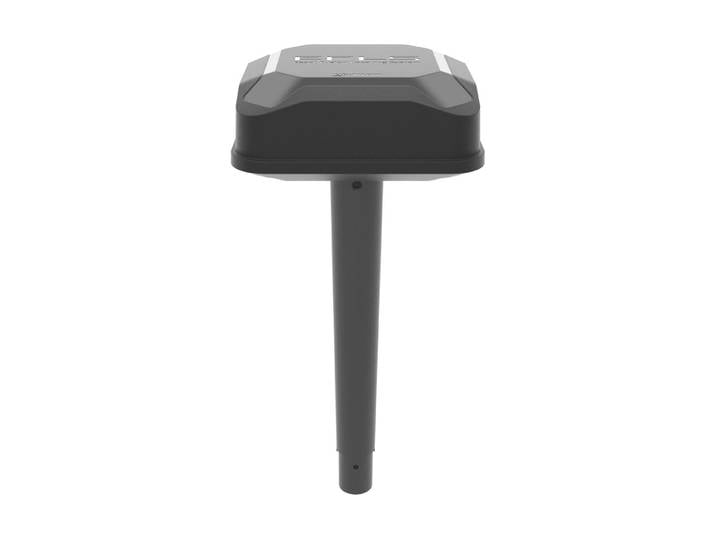
Verstärker Navimow Antenne Navimow X-Serie , schwarz, Verstärker, VerstärkerVerstärker Navimow Antenne Navimow X-Serie , schwarz, Verstärker, Verstärker. Die Segway Navimow Signalverstärkungsantenne sorgt für einen stabilen Funkempfang beim Rasenmähroboter. Mit der Segway Navimow Signalverstärkungsantenne können Sie Signalabbrüche vermeiden und den Mäher zuverlässig steuern. Das originale Ersatzteil ist kompatibel mit den Modellen X315E, X330E, X350E und X390E. Die Installation gelingt unkompliziert und ohne Spezialwerkzeug. Dank verbesserter Empfangsqualität arbeitet Ihr Navimow gleichmässiger und präziser. Sie profitieren von einem gleichbleibenden Mähergebnis, selbst in entlegenen Gartenzonen. Die Antenne überzeugt durch ihre robuste Bauweise und passt nahtlos an Ihren Segway Navimow Rasenmäher. Die Segway Navimow Signalverstärkungsantenne bietet mehr Effizienz und Komfort in der Gartenpflege., Masse & Gewicht: Gewicht: 2,13 kg, Farbe: Farbbezeichnung: Schwarz Farbe:schwarz364,00 €*Versand: 0,00 €Sichere Weiterleitung zum Anbieter
-
Verstärker "Navimow Access+ 4G Modul", schwarz, Verstärker, Verstärker schwarz EinheitsgrößeSorgt für eine stabile Verbindung, wenn das WLAN-Netzwerk schlecht ist. Sie können problemlos zwischen WLAN- und 4G-Verbindung wechseln. Um Ihren Rasenmäher in Echtzeit zu überwachen, aktivieren Sie die Diebstahlschutz-Funktion, die ausschliesslich bei einer 4G-Verbindung anwendbar ist., Farbe: Farbbezeichnung: Schwarz89,90 CHF*Versand: 0,00 CHFSichere Weiterleitung zum Anbieter
-
Wie kann man die ersten Seitennummern in OpenOffice unsichtbar machen?
Um die ersten Seitennummern in OpenOffice unsichtbar zu machen, kannst du folgende Schritte befolgen: 1. Klicke auf "Einfügen" in der Menüleiste und wähle "Fußzeile" aus. 2. Klicke mit der rechten Maustaste in die Fußzeile und wähle "Einfügen" und dann "Feldbefehl" aus. 3. Wähle im Feldbefehl-Fenster den Befehl "Seitennummer" aus und aktiviere die Option "Ohne Formatierung". 4. Klicke auf "Einfügen" und dann auf "Schließen", um die Fußzeile zu schließen. Dadurch werden die ersten Seitennummern unsichtbar. **
-
Wie kann ich in Open Office Seitennummern ohne Fußzeile einfügen?
In Open Office kannst du Seitennummern ohne Fußzeile einfügen, indem du die Kopfzeile verwendest. Gehe dazu zu "Einfügen" > "Kopfzeile" und wähle eine der verfügbaren Kopfzeilen aus. Klicke dann auf das Symbol "Seitennummer einfügen" in der Symbolleiste, um die Seitennummer in der Kopfzeile einzufügen. **
-
Wie kann ich in einem Dokument Seitennummern hinzufügen und formatieren?
In Microsoft Word kannst du Seitennummern hinzufügen, indem du auf "Einfügen" klickst, dann auf "Seitenzahl" gehst und das gewünschte Format auswählst. Du kannst die Seitennummerierung auch anpassen, indem du auf "Seitenzahl formatieren" klickst und dort die gewünschten Einstellungen vornimmst. Zusätzlich kannst du die Seitennummerierung auch auf bestimmten Seiten ausblenden oder mit verschiedenen Formaten versehen. **
-
Wie kann man Kopfhörer als Mikrofon und Lautsprecher einstellen?
Um Kopfhörer als Mikrofon und Lautsprecher einzustellen, benötigst du ein Gerät, das diese Funktion unterstützt, wie z.B. ein Computer oder ein Smartphone. Schließe die Kopfhörer an das entsprechende Gerät an und gehe in die Audioeinstellungen. Dort kannst du auswählen, ob die Kopfhörer als Mikrofon oder Lautsprecher verwendet werden sollen. Stelle sicher, dass die Kopfhörer als Standardgerät ausgewählt sind, um sie für die gewünschte Funktion zu nutzen. **
* Alle Preise verstehen sich inklusive der gesetzlichen Mehrwertsteuer und ggf. zuzüglich Versandkosten. Die Angebotsinformationen basieren auf den Angaben des jeweiligen Shops und werden über automatisierte Prozesse aktualisiert. Eine Aktualisierung in Echtzeit findet nicht statt, so dass es im Einzelfall zu Abweichungen kommen kann. ** Hinweis: Teile dieses Inhalts wurden von KI erstellt.