Domain amplo.ch kaufen?
Wir ziehen mit dem Projekt
amplo.ch um.
Sind Sie am Kauf der Domain
amplo.ch interessiert?
domain@kv-gmbh.de · 0541-91531010
Domain amplo.ch kaufen?
Wo aktiviere ich USB Debugging?
Um USB Debugging zu aktivieren, musst du zuerst die Entwickleroptionen auf deinem Android-Gerät freischalten. Dies kannst du tun, indem du in die Einstellungen deines Geräts gehst, dort auf "Über das Telefon" oder "Telefoninfo" tippst und dann mehrmals auf die Build-Nummer klickst, bis die Entwickleroptionen freigeschaltet sind. Anschließend gehst du zurück zu den Einstellungen, wählst die Entwickleroptionen aus und aktivierst dort die Option für USB Debugging. Nun kannst du dein Gerät per USB-Kabel mit einem Computer verbinden und das USB Debugging nutzen. **
Wo finde ich USB Debugging?
USB Debugging ist eine Funktion auf Android-Geräten, die es ermöglicht, eine Verbindung zwischen dem Gerät und einem Computer herzustellen, um Fehlerbehebung und Entwicklungsaufgaben durchzuführen. Um USB Debugging zu aktivieren, musst du zuerst die Entwickleroptionen auf deinem Android-Gerät freischalten. Dies kannst du tun, indem du in den Einstellungen auf "Über das Telefon" oder "Telefoninfo" tippst und dann mehrmals auf die Build-Nummer klickst, bis die Entwickleroptionen freigeschaltet sind. Sobald die Entwickleroptionen verfügbar sind, kannst du dort USB Debugging aktivieren. Beachte jedoch, dass das Aktivieren von USB Debugging Sicherheitsrisiken mit sich bringen kann, da es unbefugten Zugriff auf dein Gerät ermöglichen kann. Stelle daher sicher, dass du diese Funktion nur aktivierst, wenn du sie wirklich benötigst. **


Ähnliche Suchbegriffe für USB-Debugging
Top-Angebote
Produkte zum Begriff USB-Debugging:
-
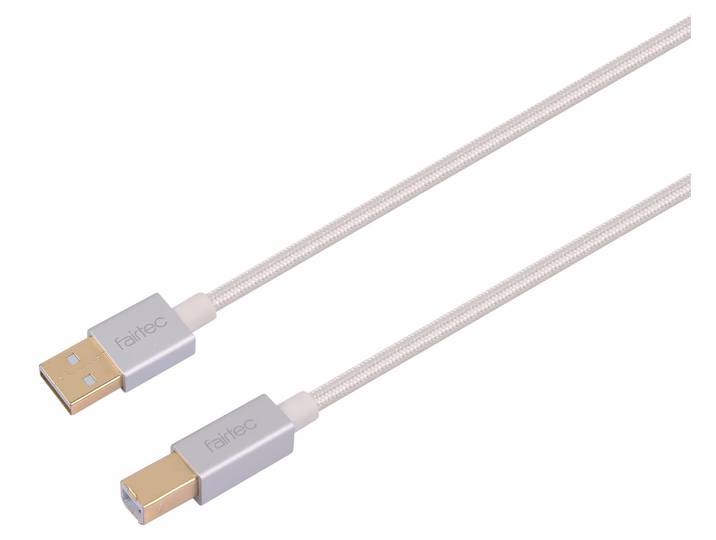
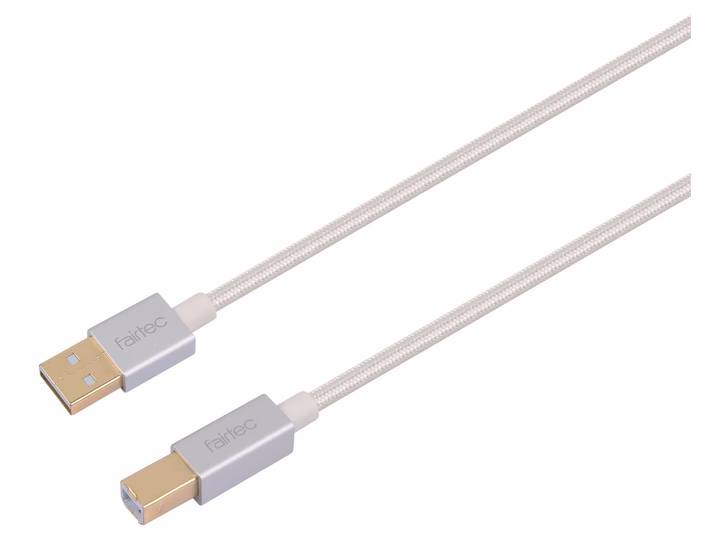
FairTec USB-Druckerkabel 2m – Druckerkabel/USB A Kabel<p>Das <strong>FairTec USB-Druckerkabel</strong> mit einer Länge von <strong>2 Metern</strong> bietet eine zuverlässige Verbindung zwischen deinem Computer und Drucker. Dieses <strong>USB A-B Kabel</strong> ist ideal für alle, die eine stabile und schnelle Datenübertragung benötigen. Die Kombination aus hochwertigem <strong>Nylongeflecht</strong> und einem <strong>vergoldeten Stecker</strong> sorgt nicht nur für eine ansprechende Optik in <strong>Silber</strong>, sondern auch für eine verbesserte Signalübertragung und Langlebigkeit des Kabels.</p><p>Dank der praktischen Länge von 2 Metern kannst du deinen Drucker flexibel positionieren, ohne dass es zu Einschränkungen kommt. Das Kabel ist einfach zu handhaben und ermöglicht eine unkomplizierte Verbindung, sodass du sofort mit dem Drucken beginnen kannst. Die robuste Bauweise gewährleistet, dass das Kabel auch bei häufigem Gebrauch zuverlässig bleibt.</p><p>Ob im Büro oder zu Hause, das FairTec USB-Druckerkabel ist die perfekte Lösung für alle, die Wert auf Qualität und Funktionalität legen. Vertraue auf die Kombination aus modernem Design und technischer Exzellenz, um deine Druckerfahrung zu optimieren.</p>9,95 €*Versand: 7,95 €Sichere Weiterleitung zum Anbieter
-
FairTec USB-Druckerkabel 3m – Druckerkabel/USB A Kabel<p>Das <strong>FairTec USB-Druckerkabel</strong> mit einer Länge von <strong>3 Metern</strong> bietet eine zuverlässige Verbindung zwischen deinem Computer und Drucker. Dieses <strong>USB A-B Kabel</strong> ist ideal für alle, die eine stabile und schnelle Datenübertragung benötigen. Die Kombination aus einem robusten Nylongeflecht und einem <strong>vergoldeten Stecker</strong> sorgt nicht nur für eine ansprechende Optik in <strong>Silber</strong>, sondern auch für eine hohe Langlebigkeit und eine optimale Signalübertragung.</p><p>Dank der großzügigen Kabellänge von 3 Metern kannst du deinen Drucker flexibel positionieren, ohne dass die Reichweite ein Problem darstellt. Das Kabel ist einfach zu handhaben und ermöglicht eine unkomplizierte Verbindung, sodass du sofort mit dem Drucken beginnen kannst. Die hochwertige Verarbeitung garantiert, dass das Kabel auch bei häufigem Gebrauch zuverlässig funktioniert und keine Signalverluste auftreten.</p><p>Ob im Büro oder zu Hause, das FairTec USB-Druckerkabel ist die perfekte Lösung für alle, die Wert auf Qualität und Funktionalität legen. Mit diesem Kabel bist du bestens ausgestattet, um deine Druckaufträge effizient und ohne Unterbrechungen zu erledigen.</p>9,95 €*Versand: 7,95 €Sichere Weiterleitung zum Anbieter
-
USB-C auf USB-B Kabel 2 m<p>Das <strong>USB-C auf USB-B Kabel</strong> mit einer Länge von <strong>2 m</strong> ist die ideale Lösung für eine schnelle und zuverlässige Datenübertragung. Dieses Kabel verbindet Geräte mit einem <strong>USB Typ C</strong> Anschluss, wie beispielsweise moderne Laptops oder Smartphones, mit Geräten, die über einen <strong>USB Typ B</strong> Anschluss verfügen, wie Drucker oder Scanner. </p><p>Die schwarze Farbe des Kabels verleiht ihm ein elegantes und zeitloses Design, das sich nahtlos in jede Umgebung einfügt. Mit einer Länge von <strong>2 m</strong> bietet es ausreichend Spielraum, um Geräte flexibel zu positionieren, ohne dass es zu Einschränkungen kommt. Die robuste Bauweise sorgt dafür, dass das Kabel auch bei häufigem Gebrauch langlebig und zuverlässig bleibt.</p><p>Dank der hohen Übertragungsgeschwindigkeit ist dieses Kabel perfekt für alle, die Wert auf Effizienz legen. Ob beim Drucken von Dokumenten oder beim Übertragen von Daten – das <strong>USB-C auf USB-B Kabel</strong> gewährleistet eine schnelle und stabile Verbindung. Investiere in dieses praktische Zubehör und erlebe die Vorteile einer modernen Datenübertragung.</p>6,90 €*Versand: 6,90 €Sichere Weiterleitung zum Anbieter
-
Kabel USB 3.2, A/USB-C, schw., 0,5mDie Herausforderung, USB-A Geräte schnell und unkompliziert mit USB-C Geräten zu verbinden, wird durch das Good Connections USB 3.2 Anschlusskabel mit seinem reversiblen USB-C Stecker elegant gelöst. Das Good Connections USB 3.2 Anschlusskabel ist die ideale Lösung für eine schnelle und sichere Verbindung zwischen Geräten mit USB-A und USB-C Anschlüssen. Dank der USB 3.2 Gen. 2 Technologie ermöglicht dieses Kabel eine Datenübertragungsgeschwindigkeit von bis zu 10 Gbit/s, was es besonders effizient für den Datenaustausch zwischen Notebooks, Smartphones oder USB-Hubs macht. Die Abwärtskompatibilität stellt sicher, dass es auch mit älteren USB-Standards problemlos verwendet werden kann, was es zu einem flexiblen Begleiter im Alltag macht. Durch den reversiblen USB-C Stecker entfällt das lästige Suchen nach der richtigen Steckerausrichtung. Dies spart Zeit und erhöht den Komfort bei der Verwendung. Der hochwertige Kabelaufbau, bestehend aus Kupferleitern und einer Geflecht- und Folienschirmung, sorgt für eine optimale Signalübertragung und höhere Bruchfestigkeit. Die vergoldeten Kontakte tragen zudem zur Verbesserung der Übertragungsqualität bei und schützen vor Korrosion. Damit garantiert dieses Anschlusskabel nicht nur eine stabile Verbindung, sondern auch eine lange Lebensdauer. Das Kabel ist in zwei Längenvarianten erhältlich – 0,5 Meter und 1 Meter – und kann somit optimal auf Ihre individuellen Bedürfnisse angepasst werden. Das schwarze Design integriert sich unauffällig in jede Arbeits- oder Wohnumgebung und überzeugt durch seine robuste Verarbeitung, die auch bei häufigem Gebrauch standhält. Egal ob für die berufliche Nutzung oder im privaten Bereich, dieses Kabel sorgt für eine zuverlässige und schnelle Verbindung Ihrer USB-A und USB-C Geräte. Ausführung: * Hochwertiges USB Anschlusskabel * Ideales Multimedia-Zubehör * für die schnelle Verbindung von USB-A Geräten mit anderen Geräten, welche über eine USB-C Buchse verfügen (z.B. Ihr Notebook mit einem Smartphone oder einem Hub) * durch den reversiblen USB-C Stecker muss beim Anschliessen des Kabels nicht mehr auf die Steckerausrichtung geachtet werden * Hochwertiger Kabelaufbau * Leitermaterial aus Kupfer (CU), vernickelte Stecker mit vergoldeten Kupferkontakten sowie von einer Geflecht- und Folienschirmung umgeben * für eine optimale Signalübertragung und höhere Bruchfestigkeit * Wahlweise erhältlich mit einer Länge von 0,5 m oder von 1 mWeitere Details: * Typ: USB 3.2 Gen. 2, abwärtskompatibel * Anschlüsse: USB-A Stecker an USB-C Stecker * Datenübertragungsgeschwindigkeit: bis zu 10 Gbit/s * Farbe: schwarz6,85 CHF*Versand: 9,60 CHFSichere Weiterleitung zum Anbieter


-
Was ist ein USB Debugging?
Was ist ein USB Debugging? USB Debugging ist eine Funktion, die es ermöglicht, ein Android-Gerät mit einem Computer zu verbinden, um Entwicklern Zugriff auf erweiterte Debugging- und Entwicklertools zu geben. Durch das Aktivieren von USB Debugging können Entwickler Fehler im Code schneller identifizieren und beheben. Es ist auch nützlich für die Installation von benutzerdefinierten ROMs oder das Übertragen von Dateien zwischen dem Gerät und dem Computer. Allerdings sollte USB Debugging nur aktiviert werden, wenn es wirklich benötigt wird, da es potenzielle Sicherheitsrisiken birgt. **
-
Wird USB-Debugging nicht erkannt?
Es gibt mehrere mögliche Gründe, warum USB-Debugging nicht erkannt wird. Es könnte sein, dass das USB-Kabel defekt ist oder nicht richtig angeschlossen ist. Es könnte auch sein, dass das Gerät nicht ordnungsgemäß mit dem Computer verbunden ist oder dass das USB-Debugging auf dem Gerät nicht aktiviert ist. Es könnte auch sein, dass der Treiber für das Gerät nicht korrekt installiert ist. **
-
Wie kann ich USB Debugging deaktivieren?
Um USB-Debugging zu deaktivieren, musst du zuerst die Entwickleroptionen auf deinem Gerät aktivieren. Gehe dazu in die Einstellungen deines Smartphones, tippe auf "Über das Telefon" und dann mehrmals auf "Build-Nummer", bis die Entwickleroptionen freigeschaltet sind. Anschließend gehe zurück zu den Einstellungen, wähle "Entwickleroptionen" aus und deaktiviere dort die Option für USB-Debugging. Bestätige die Deaktivierung und schon ist USB-Debugging auf deinem Gerät ausgeschaltet. **
-
Wie kann ich USB Debugging aktivieren?
Um USB-Debugging zu aktivieren, musst du zuerst die Entwickleroptionen auf deinem Android-Gerät aktivieren. Dazu gehst du in die Einstellungen, wählst den Punkt "Über das Telefon" oder "Telefoninfo" und tippst mehrmals auf die Build-Nummer, bis du als Entwickler freigeschaltet bist. Anschließend gehst du zurück zu den Einstellungen, wählst "Entwickleroptionen" aus und aktivierst dort die Option "USB-Debugging". Danach verbindest du dein Gerät mit einem Computer und bestätigst die USB-Debugging-Anfrage auf deinem Smartphone. Nun ist USB-Debugging aktiviert und du kannst dein Gerät für Entwicklerzwecke nutzen. **


Wie aktiviere ich USB-Debugging über ADB?
Um USB-Debugging über ADB zu aktivieren, musst du zuerst die Entwickleroptionen auf deinem Android-Gerät aktivieren. Gehe dazu zu den Einstellungen, tippe auf "Über das Telefon" oder "Telefoninfo" und tippe dann sieben Mal auf "Build-Nummer". Dadurch werden die Entwickleroptionen freigeschaltet. Gehe dann zurück zu den Einstellungen, tippe auf "Entwickleroptionen" und aktiviere "USB-Debugging". **
Wo finde ich USB Debugging Samsung Galaxy s7?
Um USB-Debugging auf einem Samsung Galaxy S7 zu aktivieren, musst du zuerst die Entwickleroptionen auf dem Gerät freischalten. Gehe dazu in die Einstellungen deines Geräts und tippe auf "Über das Telefon". Dort findest du die Build-Nummer, die du mehrmals hintereinander antippen musst, bis die Entwickleroptionen freigeschaltet sind. Sobald die Entwickleroptionen verfügbar sind, gehe zurück zu den Einstellungen und wähle "Entwickleroptionen" aus. Suche nach der Option "USB-Debugging" und aktiviere sie, indem du den Schalter nach rechts schiebst. Wenn du nun dein Samsung Galaxy S7 mit einem Computer verbindest, wirst du aufgefordert, die USB-Debugging-Verbindung zu autorisieren. Bestätige dies auf deinem Gerät, um eine Verbindung zwischen dem Gerät und dem Computer herzustellen, die das Debugging ermöglicht. Wenn du Schwierigkeiten hast, die Entwickleroptionen oder die USB-Debugging-Option zu finden, kannst du auch online nach Anleitungen suchen oder den Samsung-Support kontaktieren, um weitere Unterstützung zu erhalten. **
Top-Angebote
Produkte zum Begriff USB-Debugging:
-
Garmin USB-Kabel "USB-C Lade-/Datenkabel", schwarz, 100cmcm, Kabel, USB-Kabel schwarz 100cmcmProduktdetails: Lieferumfang: Garmin Lade-/Datenkabel mit USB-C-Stecker, Eigenschaften: zum Aufladen und Synchronisieren, Technische Daten: Typ Stecker: USB-C, WEEE-Reg.-Nr. DE: 17.510.900, Stromversorgung: Typ Netzstecker: kein Netzanschluss vorhanden, Masse & Gewicht: Kabellänge: 100 cm, Breite: 7 cm, Tiefe: 17 cm, Höhe: 2 cm, Gewicht: 0,03 g, Farbe: Farbbezeichnung: Schwarz24,90 CHF*Versand: 5,95 CHFSichere Weiterleitung zum Anbieter
-
Logitech® Webcam C310, HD-Video 1280 x 720 px, Foto 5 MP, Mikrofon, Geräusch- & Lichtfilter, 1-Klick-HD-Upload, USB 2.0, Universalhalterung, USB-KabelDie Logitech® Webcam C310 punktet mit einer ausgezeichneten HD-Videoauflösung von 1280 x 720 Pixeln und besten Fotoaufnahmen mit 5 Megapixeln. Selbst bei ungünstigen Lichtverhältnissen büsst sie dank der integrierten RightLight™ 2-Technologie nichts von ihrer Aufnahmequalität ein. Und das mit RightSound™-Technologie ausgestattete Mikrofon filtert störende Hintergrundgeräusche zuverlässig heraus. Eine Plug & Play Schnittstelle für USB 2.0 stellt beste Konnektivität mit verschiedenen Endgeräten sicher. Darüber hinaus ist diese Logitech® Webcam optimal mit den gängigsten Instant Messengern verwendbar. Ein besonderes Highlight stellt hierbei die 1-Klick-HD-Uploadfunktion dar. So können Sie mit nur einem einzigen Mausklick Ihre Videos unkompliziert auf Facebook™ und YouTube® hochladen. Die dafür nötige Software ist bereits im Lieferumfang mit enthalten Die Universalhalterung sorgt dafür, dass das farblich in Schwarz gehaltene Gerät gleichermassen bequem wie sicher am Laptop oder dem LC- bzw. Röhrenmonitor befestigt werden kann. Die Gesamtmasse der HD-Webcam C310 von Logitech® betragen B 209,5 x T 76,2 x H 152,4 mm. Sie wird Ihnen inklusive eines 1,5 m langen USB-Anschlusskabels, eines umfangreichen Software-Paketes und einer Bedienungsanleitung geliefert. Leistungsmerkmale und Highlights: * Exzellente Videoübertragung in HD-Auflösung von 1280 x 720 Pixeln * Hochqualitative Fotoaufnahme mit 5 Megapixeln * RightLight™ 2-Technologie für optimale Bildqualität auch bei schlechten Lichtverhältnissen * 1 integriertes Mikrofon mit RightSound™-Technologie für die Filterung von störenden Hintergrundgeräuschen * Ideal verwendbar für die gängigsten Instant Messenger * 1-Klick-HD-Upload von Videos auf Facebook™ und YouTube® (Registrierung erforderlich) * Universalhalterung für Notebooks sowie LC- und Röhrendisplays Schnittstellen: * USB 2.0 (Plug & Play) Weitere Details: * Lieferung erfolgt inkl. 1,5 m langem USB-Anschlusskabel, umfangreichem Software-Paket und Bedienungsanleitung * Systemvoraussetzungen: Windows® 7/XP/Vista * Farbe: schwarz * Masse: B 209,5 x T 76,2 x H 152,4 mm32,55 CHF*Versand: 9,60 CHFSichere Weiterleitung zum Anbieter
-
FairTec USB-Druckerkabel 2m – Druckerkabel/USB A Kabel<p>Das <strong>FairTec USB-Druckerkabel</strong> mit einer Länge von <strong>2 Metern</strong> bietet eine zuverlässige Verbindung zwischen deinem Computer und Drucker. Dieses <strong>USB A-B Kabel</strong> ist ideal für alle, die eine stabile und schnelle Datenübertragung benötigen. Die Kombination aus hochwertigem <strong>Nylongeflecht</strong> und einem <strong>vergoldeten Stecker</strong> sorgt nicht nur für eine ansprechende Optik in <strong>Silber</strong>, sondern auch für eine verbesserte Signalübertragung und Langlebigkeit des Kabels.</p><p>Dank der praktischen Länge von 2 Metern kannst du deinen Drucker flexibel positionieren, ohne dass es zu Einschränkungen kommt. Das Kabel ist einfach zu handhaben und ermöglicht eine unkomplizierte Verbindung, sodass du sofort mit dem Drucken beginnen kannst. Die robuste Bauweise gewährleistet, dass das Kabel auch bei häufigem Gebrauch zuverlässig bleibt.</p><p>Ob im Büro oder zu Hause, das FairTec USB-Druckerkabel ist die perfekte Lösung für alle, die Wert auf Qualität und Funktionalität legen. Vertraue auf die Kombination aus modernem Design und technischer Exzellenz, um deine Druckerfahrung zu optimieren.</p>9,95 €*Versand: 7,95 €Sichere Weiterleitung zum Anbieter
-
FairTec USB-Druckerkabel 3m – Druckerkabel/USB A Kabel<p>Das <strong>FairTec USB-Druckerkabel</strong> mit einer Länge von <strong>3 Metern</strong> bietet eine zuverlässige Verbindung zwischen deinem Computer und Drucker. Dieses <strong>USB A-B Kabel</strong> ist ideal für alle, die eine stabile und schnelle Datenübertragung benötigen. Die Kombination aus einem robusten Nylongeflecht und einem <strong>vergoldeten Stecker</strong> sorgt nicht nur für eine ansprechende Optik in <strong>Silber</strong>, sondern auch für eine hohe Langlebigkeit und eine optimale Signalübertragung.</p><p>Dank der großzügigen Kabellänge von 3 Metern kannst du deinen Drucker flexibel positionieren, ohne dass die Reichweite ein Problem darstellt. Das Kabel ist einfach zu handhaben und ermöglicht eine unkomplizierte Verbindung, sodass du sofort mit dem Drucken beginnen kannst. Die hochwertige Verarbeitung garantiert, dass das Kabel auch bei häufigem Gebrauch zuverlässig funktioniert und keine Signalverluste auftreten.</p><p>Ob im Büro oder zu Hause, das FairTec USB-Druckerkabel ist die perfekte Lösung für alle, die Wert auf Qualität und Funktionalität legen. Mit diesem Kabel bist du bestens ausgestattet, um deine Druckaufträge effizient und ohne Unterbrechungen zu erledigen.</p>9,95 €*Versand: 7,95 €Sichere Weiterleitung zum Anbieter
-
Wo aktiviere ich USB Debugging?
Um USB Debugging zu aktivieren, musst du zuerst die Entwickleroptionen auf deinem Android-Gerät freischalten. Dies kannst du tun, indem du in die Einstellungen deines Geräts gehst, dort auf "Über das Telefon" oder "Telefoninfo" tippst und dann mehrmals auf die Build-Nummer klickst, bis die Entwickleroptionen freigeschaltet sind. Anschließend gehst du zurück zu den Einstellungen, wählst die Entwickleroptionen aus und aktivierst dort die Option für USB Debugging. Nun kannst du dein Gerät per USB-Kabel mit einem Computer verbinden und das USB Debugging nutzen. **
-
Wo finde ich USB Debugging?
USB Debugging ist eine Funktion auf Android-Geräten, die es ermöglicht, eine Verbindung zwischen dem Gerät und einem Computer herzustellen, um Fehlerbehebung und Entwicklungsaufgaben durchzuführen. Um USB Debugging zu aktivieren, musst du zuerst die Entwickleroptionen auf deinem Android-Gerät freischalten. Dies kannst du tun, indem du in den Einstellungen auf "Über das Telefon" oder "Telefoninfo" tippst und dann mehrmals auf die Build-Nummer klickst, bis die Entwickleroptionen freigeschaltet sind. Sobald die Entwickleroptionen verfügbar sind, kannst du dort USB Debugging aktivieren. Beachte jedoch, dass das Aktivieren von USB Debugging Sicherheitsrisiken mit sich bringen kann, da es unbefugten Zugriff auf dein Gerät ermöglichen kann. Stelle daher sicher, dass du diese Funktion nur aktivierst, wenn du sie wirklich benötigst. **
-
Was ist ein USB Debugging?
Was ist ein USB Debugging? USB Debugging ist eine Funktion, die es ermöglicht, ein Android-Gerät mit einem Computer zu verbinden, um Entwicklern Zugriff auf erweiterte Debugging- und Entwicklertools zu geben. Durch das Aktivieren von USB Debugging können Entwickler Fehler im Code schneller identifizieren und beheben. Es ist auch nützlich für die Installation von benutzerdefinierten ROMs oder das Übertragen von Dateien zwischen dem Gerät und dem Computer. Allerdings sollte USB Debugging nur aktiviert werden, wenn es wirklich benötigt wird, da es potenzielle Sicherheitsrisiken birgt. **
-
Wird USB-Debugging nicht erkannt?
Es gibt mehrere mögliche Gründe, warum USB-Debugging nicht erkannt wird. Es könnte sein, dass das USB-Kabel defekt ist oder nicht richtig angeschlossen ist. Es könnte auch sein, dass das Gerät nicht ordnungsgemäß mit dem Computer verbunden ist oder dass das USB-Debugging auf dem Gerät nicht aktiviert ist. Es könnte auch sein, dass der Treiber für das Gerät nicht korrekt installiert ist. **
Ähnliche Suchbegriffe für USB-Debugging
-
USB-C auf USB-B Kabel 2 m<p>Das <strong>USB-C auf USB-B Kabel</strong> mit einer Länge von <strong>2 m</strong> ist die ideale Lösung für eine schnelle und zuverlässige Datenübertragung. Dieses Kabel verbindet Geräte mit einem <strong>USB Typ C</strong> Anschluss, wie beispielsweise moderne Laptops oder Smartphones, mit Geräten, die über einen <strong>USB Typ B</strong> Anschluss verfügen, wie Drucker oder Scanner. </p><p>Die schwarze Farbe des Kabels verleiht ihm ein elegantes und zeitloses Design, das sich nahtlos in jede Umgebung einfügt. Mit einer Länge von <strong>2 m</strong> bietet es ausreichend Spielraum, um Geräte flexibel zu positionieren, ohne dass es zu Einschränkungen kommt. Die robuste Bauweise sorgt dafür, dass das Kabel auch bei häufigem Gebrauch langlebig und zuverlässig bleibt.</p><p>Dank der hohen Übertragungsgeschwindigkeit ist dieses Kabel perfekt für alle, die Wert auf Effizienz legen. Ob beim Drucken von Dokumenten oder beim Übertragen von Daten – das <strong>USB-C auf USB-B Kabel</strong> gewährleistet eine schnelle und stabile Verbindung. Investiere in dieses praktische Zubehör und erlebe die Vorteile einer modernen Datenübertragung.</p>6,90 €*Versand: 6,90 €Sichere Weiterleitung zum Anbieter
-
Kabel USB 3.2, A/USB-C, schw., 0,5mDie Herausforderung, USB-A Geräte schnell und unkompliziert mit USB-C Geräten zu verbinden, wird durch das Good Connections USB 3.2 Anschlusskabel mit seinem reversiblen USB-C Stecker elegant gelöst. Das Good Connections USB 3.2 Anschlusskabel ist die ideale Lösung für eine schnelle und sichere Verbindung zwischen Geräten mit USB-A und USB-C Anschlüssen. Dank der USB 3.2 Gen. 2 Technologie ermöglicht dieses Kabel eine Datenübertragungsgeschwindigkeit von bis zu 10 Gbit/s, was es besonders effizient für den Datenaustausch zwischen Notebooks, Smartphones oder USB-Hubs macht. Die Abwärtskompatibilität stellt sicher, dass es auch mit älteren USB-Standards problemlos verwendet werden kann, was es zu einem flexiblen Begleiter im Alltag macht. Durch den reversiblen USB-C Stecker entfällt das lästige Suchen nach der richtigen Steckerausrichtung. Dies spart Zeit und erhöht den Komfort bei der Verwendung. Der hochwertige Kabelaufbau, bestehend aus Kupferleitern und einer Geflecht- und Folienschirmung, sorgt für eine optimale Signalübertragung und höhere Bruchfestigkeit. Die vergoldeten Kontakte tragen zudem zur Verbesserung der Übertragungsqualität bei und schützen vor Korrosion. Damit garantiert dieses Anschlusskabel nicht nur eine stabile Verbindung, sondern auch eine lange Lebensdauer. Das Kabel ist in zwei Längenvarianten erhältlich – 0,5 Meter und 1 Meter – und kann somit optimal auf Ihre individuellen Bedürfnisse angepasst werden. Das schwarze Design integriert sich unauffällig in jede Arbeits- oder Wohnumgebung und überzeugt durch seine robuste Verarbeitung, die auch bei häufigem Gebrauch standhält. Egal ob für die berufliche Nutzung oder im privaten Bereich, dieses Kabel sorgt für eine zuverlässige und schnelle Verbindung Ihrer USB-A und USB-C Geräte. Ausführung: * Hochwertiges USB Anschlusskabel * Ideales Multimedia-Zubehör * für die schnelle Verbindung von USB-A Geräten mit anderen Geräten, welche über eine USB-C Buchse verfügen (z.B. Ihr Notebook mit einem Smartphone oder einem Hub) * durch den reversiblen USB-C Stecker muss beim Anschliessen des Kabels nicht mehr auf die Steckerausrichtung geachtet werden * Hochwertiger Kabelaufbau * Leitermaterial aus Kupfer (CU), vernickelte Stecker mit vergoldeten Kupferkontakten sowie von einer Geflecht- und Folienschirmung umgeben * für eine optimale Signalübertragung und höhere Bruchfestigkeit * Wahlweise erhältlich mit einer Länge von 0,5 m oder von 1 mWeitere Details: * Typ: USB 3.2 Gen. 2, abwärtskompatibel * Anschlüsse: USB-A Stecker an USB-C Stecker * Datenübertragungsgeschwindigkeit: bis zu 10 Gbit/s * Farbe: schwarz6,85 CHF*Versand: 9,60 CHFSichere Weiterleitung zum Anbieter
-
Lautsprecher Logitech® S-150 USB-Digital-Speaker2.0-Lautsprechersystem mit kraftvollen Tiefen für Computer, CD und MP3-Player. • USB-Anschluss für Audioübertragung und Stromversorgung • Lautsprecherabdeckung aus Stoff • Lautstärkeregler und separater Stummschalter • Status-LED (Lautsprecher ein-/ausgeschaltet) • 3 Jahre Herstellergarantie • Lieferung inkl. Reise-Etui21,15 CHF*Versand: 9,60 CHFSichere Weiterleitung zum Anbieter
-
USB Headset Logitech H390, binaural, kabelgebunden, Mikrofon mit Rauschunterdrückung, schwarzDas binaurale und kabelgebundene USB Headset H390 von Logitech eignet sich gleichermassen für den Einsatz in geräuschintensiver Arbeitsumgebung als auch für das Hören von Musik oder den Gamingbereich. Über das 2,33 Meter lange USB-A Kabel lässt sich die Stummschaltungsfunktion aktivieren oder auch die Lautstärke anpassen. Zudem ist das farblich in Schwarz gehaltene H390 mit einem Mikrofon mit integrierter Rauschunterdrückung ausgestattet. Der Mikrofonbügel ist linksseitig angebracht und kann individuell in seiner Position verstellt werden. Ein Maximum an Tragekomfort wird durch den gepolsterten Kopfbügel mit schwenkbaren Ohrpolstern aus Schaumstoff gewährleistet. Das binaurale USB Headset H390 von Logitech wird Ihnen inklusive einer Bedienungsanleitung geliefert. Leistungsmerkmale: * Hochwertiges USB Headset * Binaural ausgeführt (beidseitig tragbar) und kabelgebunden * Ideal den professionellen Einsatz in geräuschintensiver Arbeitsumgebung, z.B. im Grossraumbüro oder Callcenter sowie für Gaming und Musikgenuss * Intuitiv direkt am 2,33 m langen USB-A Kabel bedienbar: * Lautstärkeregelung * Stummschalten * Mikrofon mit integrierter Rauschunterdrückung * Linksseitig angebrachter und verstellbarer Mikrofonbügel * Gepolsterter Kopfbügel mit schwenkbaren Schaumstoff-Ohrpolstern Schnittstellen: * USB-A Weitere Details: * Lieferung erfolgt inkl. Bedienungsanleitung * Kompatible Betriebssysteme: Windows® und Mac OS® * Farbe: schwarz * Gewicht: 335 g49,20 CHF*Versand: 9,60 CHFSichere Weiterleitung zum Anbieter
-
Wie kann ich USB Debugging deaktivieren?
Um USB-Debugging zu deaktivieren, musst du zuerst die Entwickleroptionen auf deinem Gerät aktivieren. Gehe dazu in die Einstellungen deines Smartphones, tippe auf "Über das Telefon" und dann mehrmals auf "Build-Nummer", bis die Entwickleroptionen freigeschaltet sind. Anschließend gehe zurück zu den Einstellungen, wähle "Entwickleroptionen" aus und deaktiviere dort die Option für USB-Debugging. Bestätige die Deaktivierung und schon ist USB-Debugging auf deinem Gerät ausgeschaltet. **
-
Wie kann ich USB Debugging aktivieren?
Um USB-Debugging zu aktivieren, musst du zuerst die Entwickleroptionen auf deinem Android-Gerät aktivieren. Dazu gehst du in die Einstellungen, wählst den Punkt "Über das Telefon" oder "Telefoninfo" und tippst mehrmals auf die Build-Nummer, bis du als Entwickler freigeschaltet bist. Anschließend gehst du zurück zu den Einstellungen, wählst "Entwickleroptionen" aus und aktivierst dort die Option "USB-Debugging". Danach verbindest du dein Gerät mit einem Computer und bestätigst die USB-Debugging-Anfrage auf deinem Smartphone. Nun ist USB-Debugging aktiviert und du kannst dein Gerät für Entwicklerzwecke nutzen. **
-
Wie aktiviere ich USB-Debugging über ADB?
Um USB-Debugging über ADB zu aktivieren, musst du zuerst die Entwickleroptionen auf deinem Android-Gerät aktivieren. Gehe dazu zu den Einstellungen, tippe auf "Über das Telefon" oder "Telefoninfo" und tippe dann sieben Mal auf "Build-Nummer". Dadurch werden die Entwickleroptionen freigeschaltet. Gehe dann zurück zu den Einstellungen, tippe auf "Entwickleroptionen" und aktiviere "USB-Debugging". **
-
Wo finde ich USB Debugging Samsung Galaxy s7?
Um USB-Debugging auf einem Samsung Galaxy S7 zu aktivieren, musst du zuerst die Entwickleroptionen auf dem Gerät freischalten. Gehe dazu in die Einstellungen deines Geräts und tippe auf "Über das Telefon". Dort findest du die Build-Nummer, die du mehrmals hintereinander antippen musst, bis die Entwickleroptionen freigeschaltet sind. Sobald die Entwickleroptionen verfügbar sind, gehe zurück zu den Einstellungen und wähle "Entwickleroptionen" aus. Suche nach der Option "USB-Debugging" und aktiviere sie, indem du den Schalter nach rechts schiebst. Wenn du nun dein Samsung Galaxy S7 mit einem Computer verbindest, wirst du aufgefordert, die USB-Debugging-Verbindung zu autorisieren. Bestätige dies auf deinem Gerät, um eine Verbindung zwischen dem Gerät und dem Computer herzustellen, die das Debugging ermöglicht. Wenn du Schwierigkeiten hast, die Entwickleroptionen oder die USB-Debugging-Option zu finden, kannst du auch online nach Anleitungen suchen oder den Samsung-Support kontaktieren, um weitere Unterstützung zu erhalten. **
* Alle Preise verstehen sich inklusive der gesetzlichen Mehrwertsteuer und ggf. zuzüglich Versandkosten. Die Angebotsinformationen basieren auf den Angaben des jeweiligen Shops und werden über automatisierte Prozesse aktualisiert. Eine Aktualisierung in Echtzeit findet nicht statt, so dass es im Einzelfall zu Abweichungen kommen kann. ** Hinweis: Teile dieses Inhalts wurden von KI erstellt.